
一个周末午后 + Claude Design + Claude Code = 打造属于你自己风格的 Blog
使用 Claude Design + Claude Code 打造你专属的 Jekyll Theme Blog 主题
https://zhgchg.li/ 2.0!
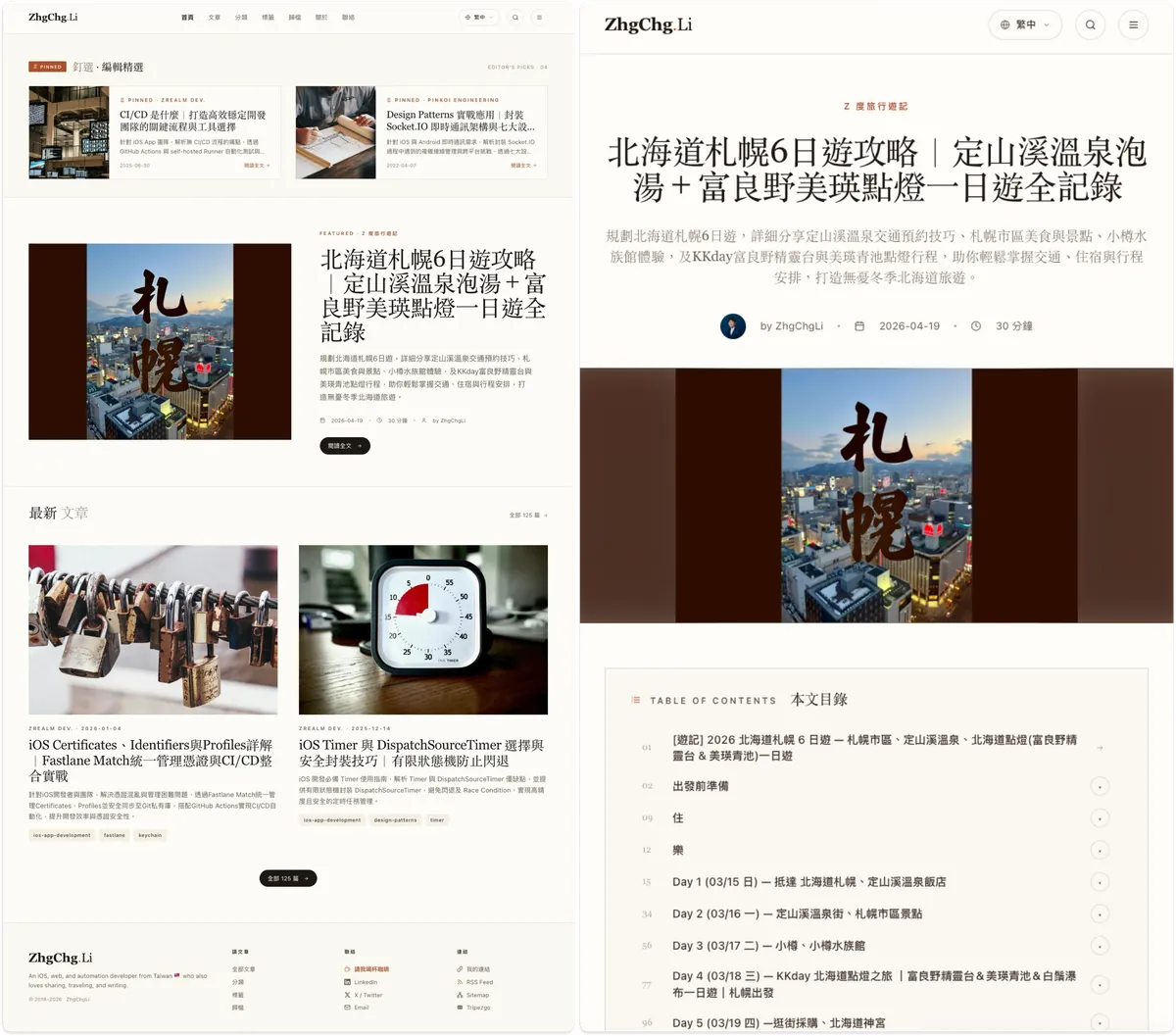
花了一个周末午后,用 Claude Design 设计喜欢的 Blog 样式与功能,再透过 Claude Code 实作并套用回 Jekyll Blog,把用了 5 年的 Chirpy Theme 介面完美替换成我心目中理想的个人 Blog 样式。
技术
-
Blog 架构: Jekyll 静态网站
-
文章原始档: Markdown 档案
-
伺服器/网页寄存: GitHub Pages (免费可靠)
-
Engineering: Claude Code Max ($100 USD,5 小时额度 还没用完就做好了 )
-
Design: Claude Design (Blog 页面不多,2 小时额度内就够用)
花费
-
Claude Code Max $100 USD
-
伺服器/网页寄存: $0 USD
-
Jekyll Theme: $0 USD
-
时间: 一个周末的下午
实现步骤
1. 在本地建立一个干净的 Jekyll Blog
jekyll new blog
2. 搜集 Theme 页面案例并上传到 Claude Design
[2026/05/06 Upadte] 2–1 Design Agent Skill 使用第三方 设计 Skill 完成设计
细节可参考此篇文章「 别再从零开始 AI 写程式:让 AI Agent 直接帮你搞定 Google Apps Script 串接与开发 」
2–2 Claude Design
我直接到目前的 Blog,在各页面按右键「Save as」例如 Home、Post、Page、PostList、Archives、Tags…
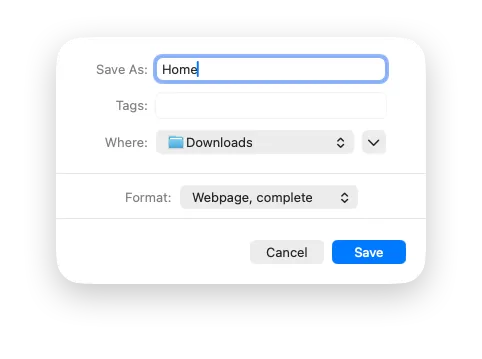
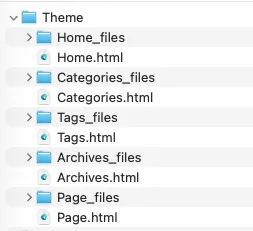
建一个 Theme 目录,把所有页面跟附加档案都放进去:
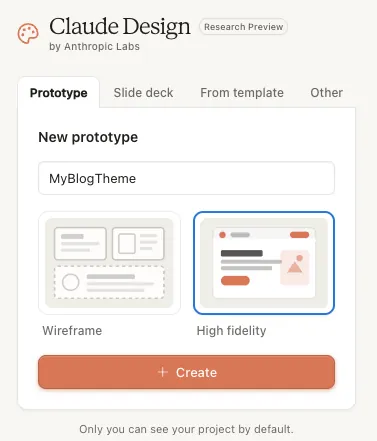
到 Claude Design 建立专案:
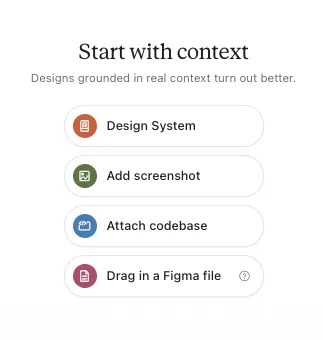
将 Theme 页面案例上传到 Claude Design,选择「Attach codebase」:
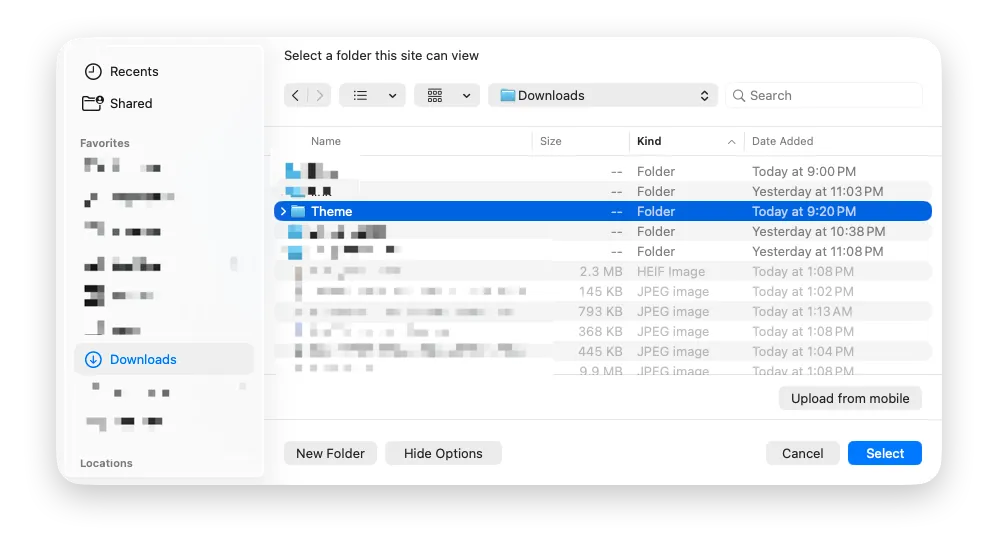
选择刚刚整理好的 Theme 目录:
选择完成后,输入 Prompt 请 Claude Design 帮你设计页面:
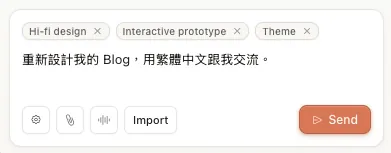
重新设计我的 Blog,用繁体中文跟我交流。
3. 使用 Claude Design 重新设计
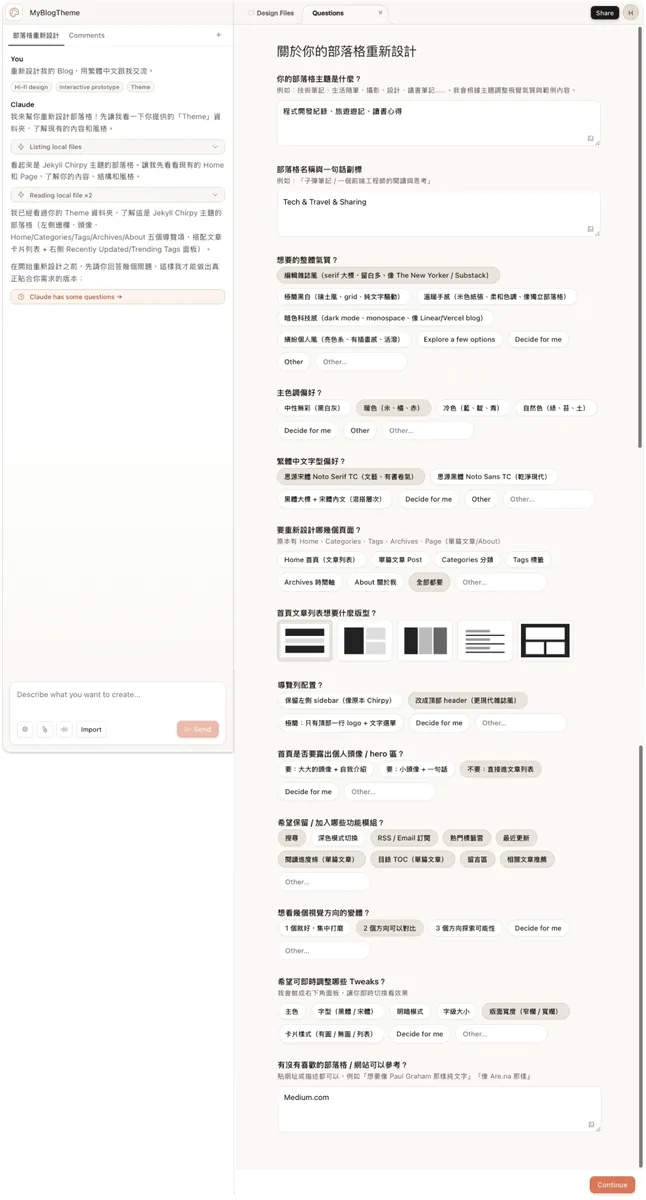
送出对话后,Claude Design 会问你关于你想要的设计问题:
-
想看几个视觉方向的变体? AI 会产出多个方案供你选择
-
希望可即时调整哪些 Tweaks?右下角 Debug 小工具需要哪些切换功能
-
其他就照喜好自己填写啰。
4. Claude Design Cooking…
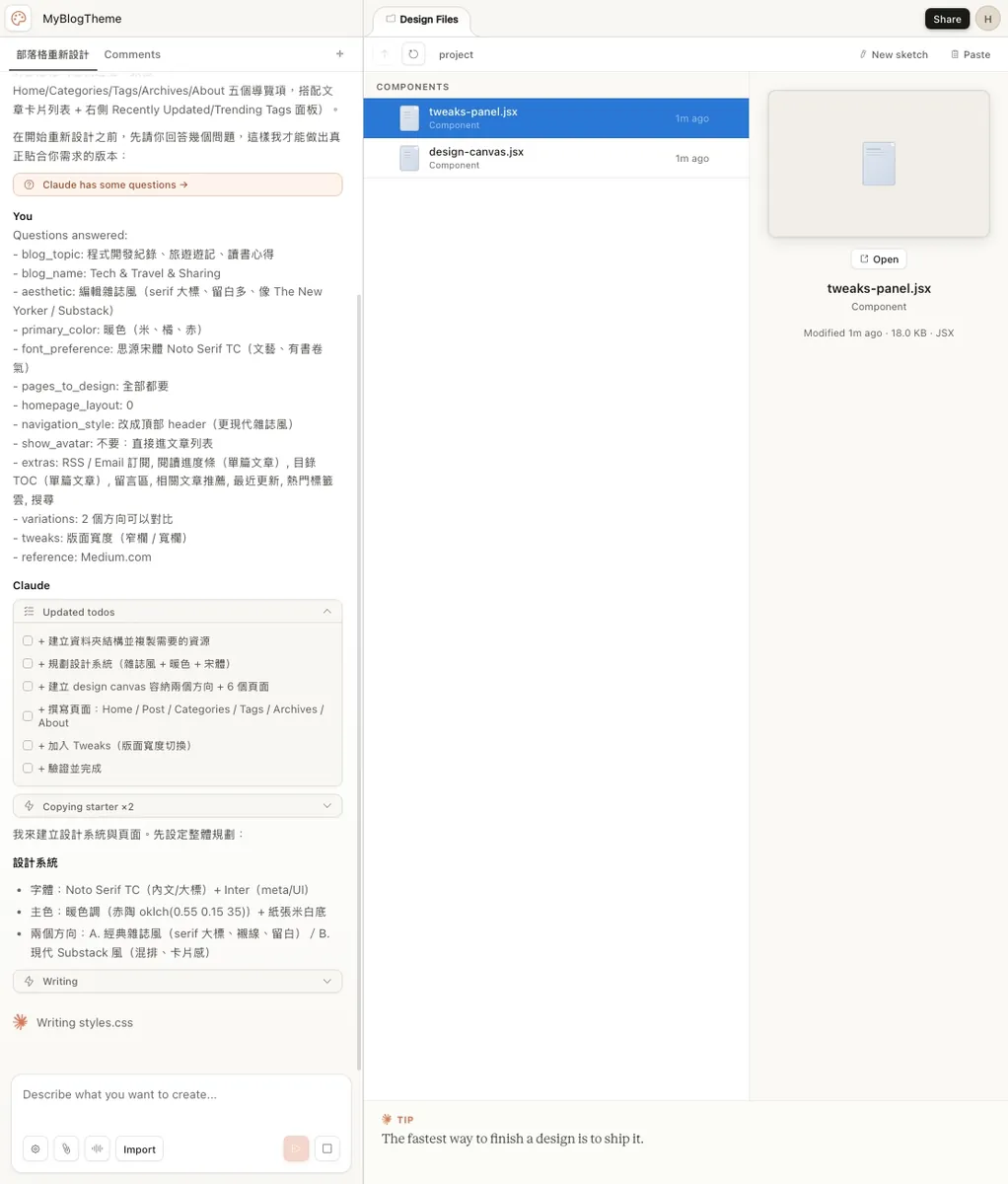
大约需要 3–5 分钟,AI 会建立完整的 Design System(.css),并用 React.js/HTML 展示结果。
已完成 Blog 的重新設計,放在 Blog Redesign.html。

設計系統

字體:Noto Serif TC(宋體)+ Inter + JetBrains Mono
色調:暖紙張米白 + 赤陶主色(oklch warm 系)
三條分類軸線:科技 / 旅行 / 分享,全部使用真實的中文範例內容
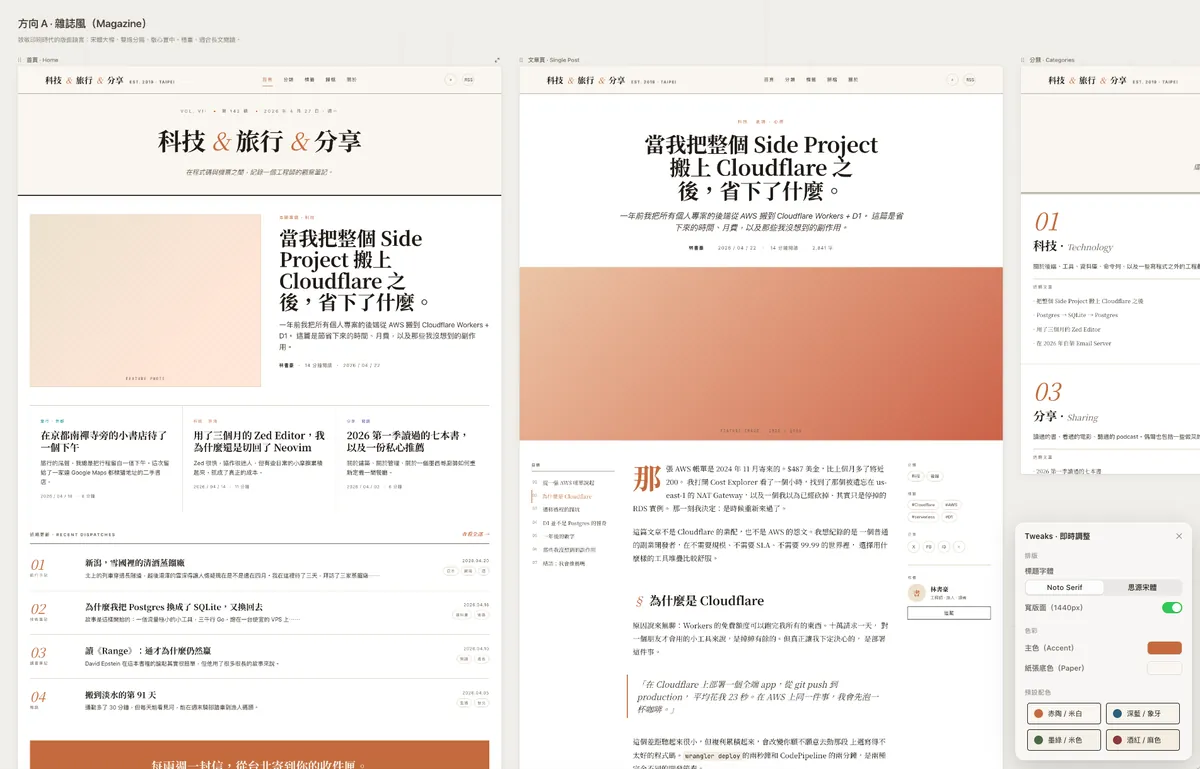
兩個方向,共 7 個畫板(雙擊可全螢幕預覽)

方向 A · 雜誌風(Magazine)

首頁 — 報頭刊名 + 主打報導 + 三欄次要文章 + 編號式條列 + Newsletter
文章頁 — 完整單篇含目錄、首字下沉、引言、程式碼區塊、留言、相關文章
分類頁 — 2×2 大圖式索引
標籤頁 — 視覺化條狀統計 + 標籤雲
歸檔頁 — 年份 + 月份的時光軸
關於頁 — 個人介紹 + Now 區塊 + 訂閱
方向 B · 現代刊物(Substack 風) 7. 首頁 — 大圖 Hero + 卡片式網格 + 側欄訂閱牆

Tweaks 面板(右下角開啟)可即時切換:

標題字體(Noto Serif / 思源宋體)
寬版面 / 標準版面
主色與紙張色(含 4 組預設配色:赤陶、深藍、墨綠、酒紅)
5. Claude Design 结果调整
-
可以点击右下角的 Tweak,快速调整参数并查看结果
-
可以点击页面右上角放大查看完整网页;若有互动功能,也能直接操作 Mockup
-
如果点击无效、无法滚动、页面显示不完整或内容被裁切,都可以请 AI 调整
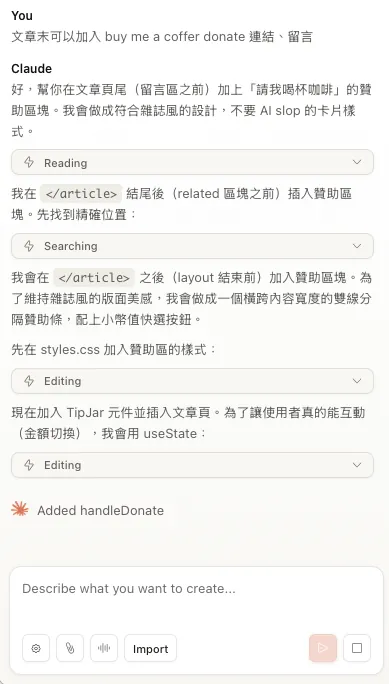
可以继续跟 AI 对话请他加上你要的功能、调整现有功能,例如我希望文章末可以加入 buy me a coffee donate 连结、留言, 我就可以再跟他说:
结果:
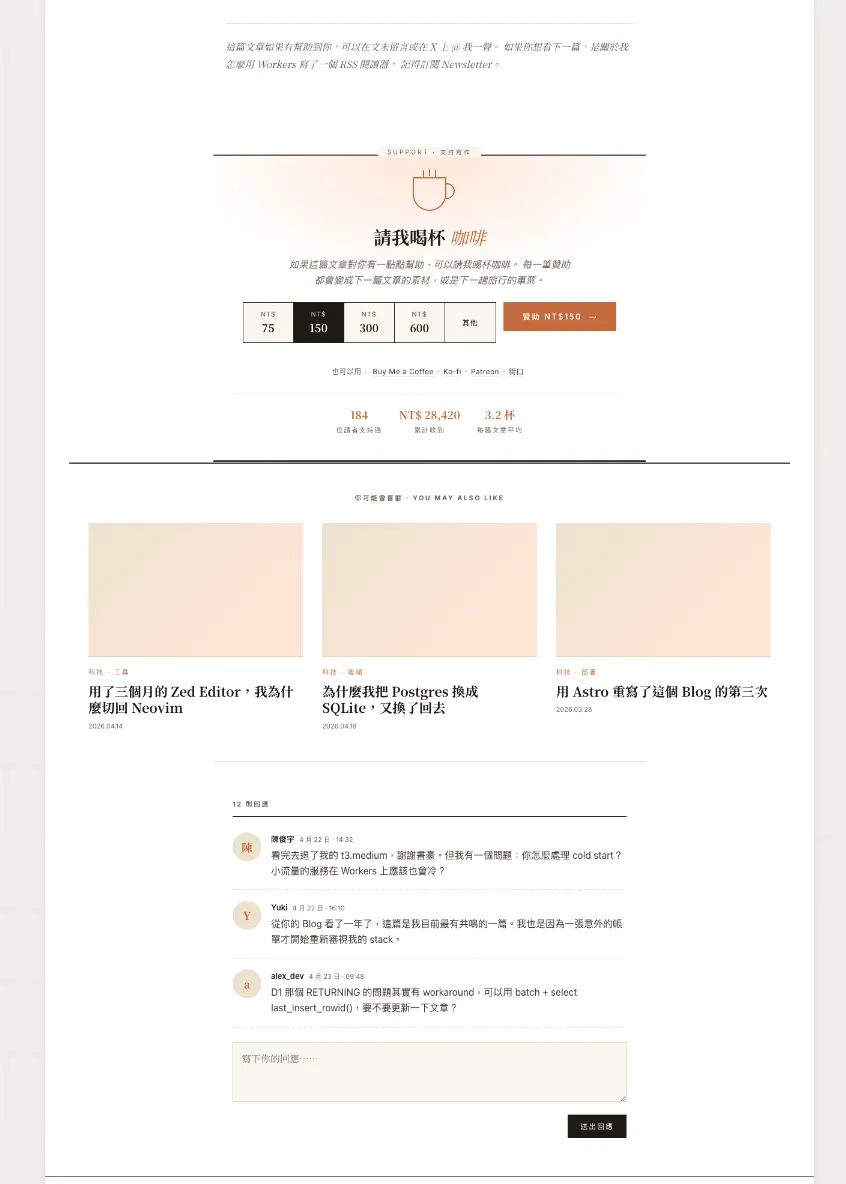
持续跟 AI 对话把功能跟页面设计成自己想要。
6. Claude Design 完成
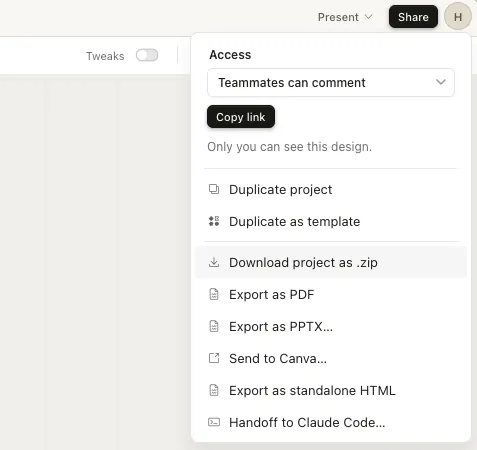
设计到满意后,点右上角「Share」→「Download project as .zip」,将原始设计档下载回来:
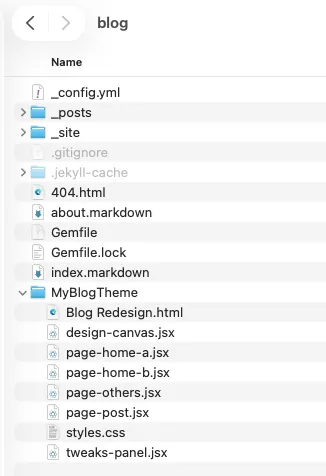
下载并解压缩后,把资料夹放到 Jekyll Blog 目录中:
7. 请 Claude Code 实现 Claude Design 设计稿
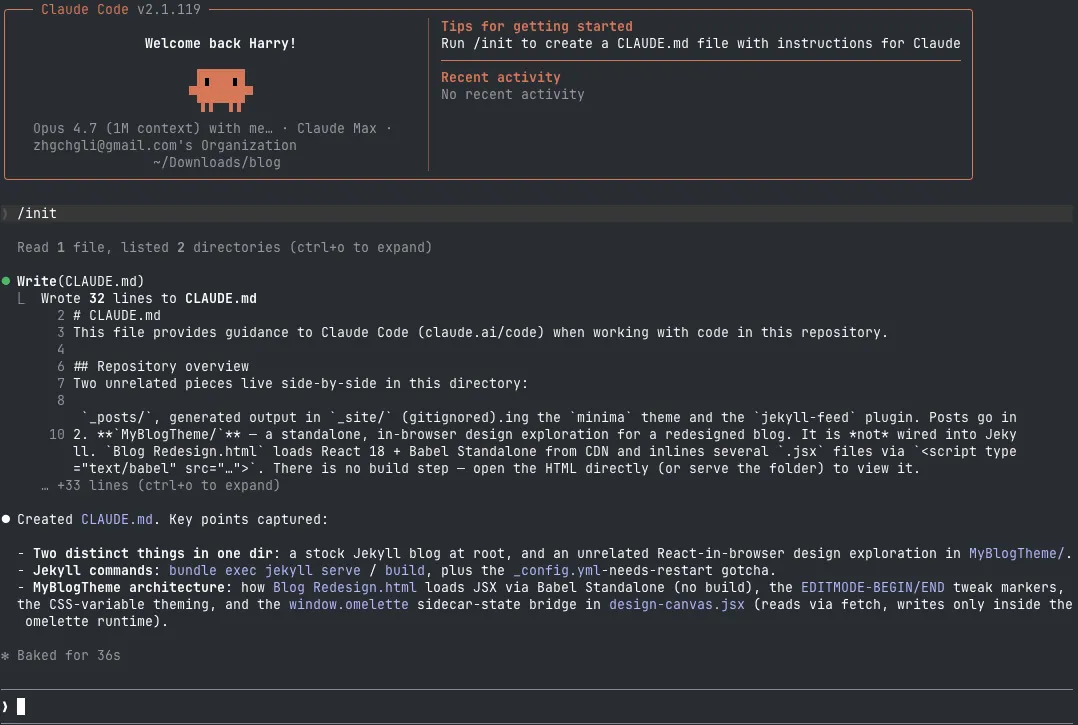
记得先在 Jekyll Blog 目录下执行一次 /init ,让 AI 知道这是 Jekyll Blog 架构。
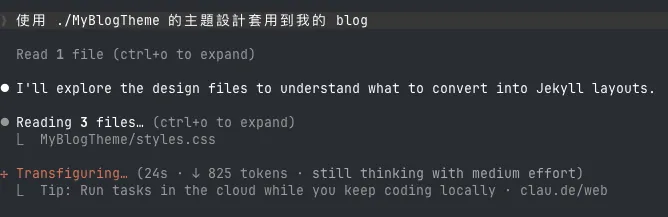
使用 ./MyBlogTheme 的主题设计套用到我的 blog
8. Claude Code baking…
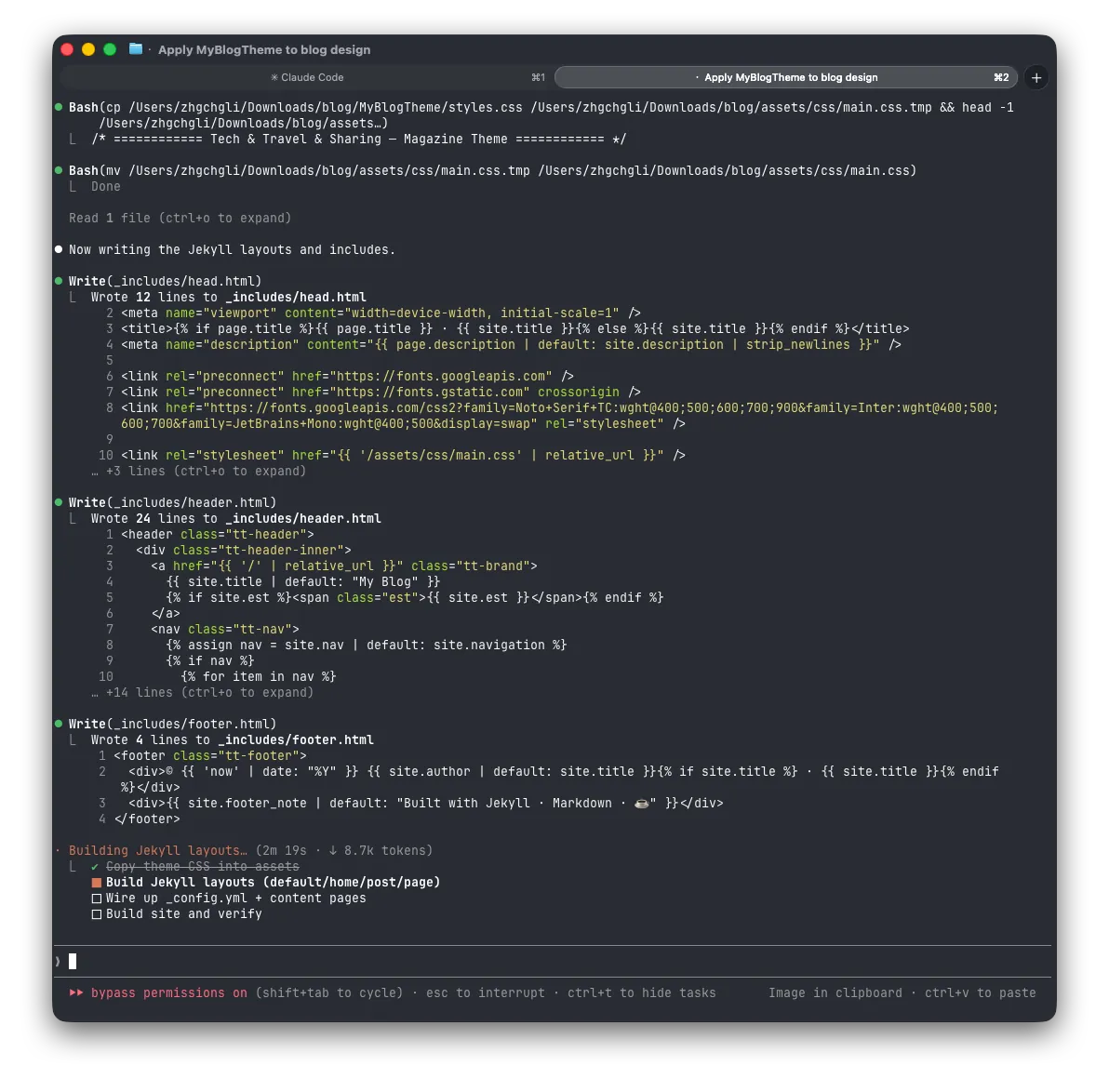
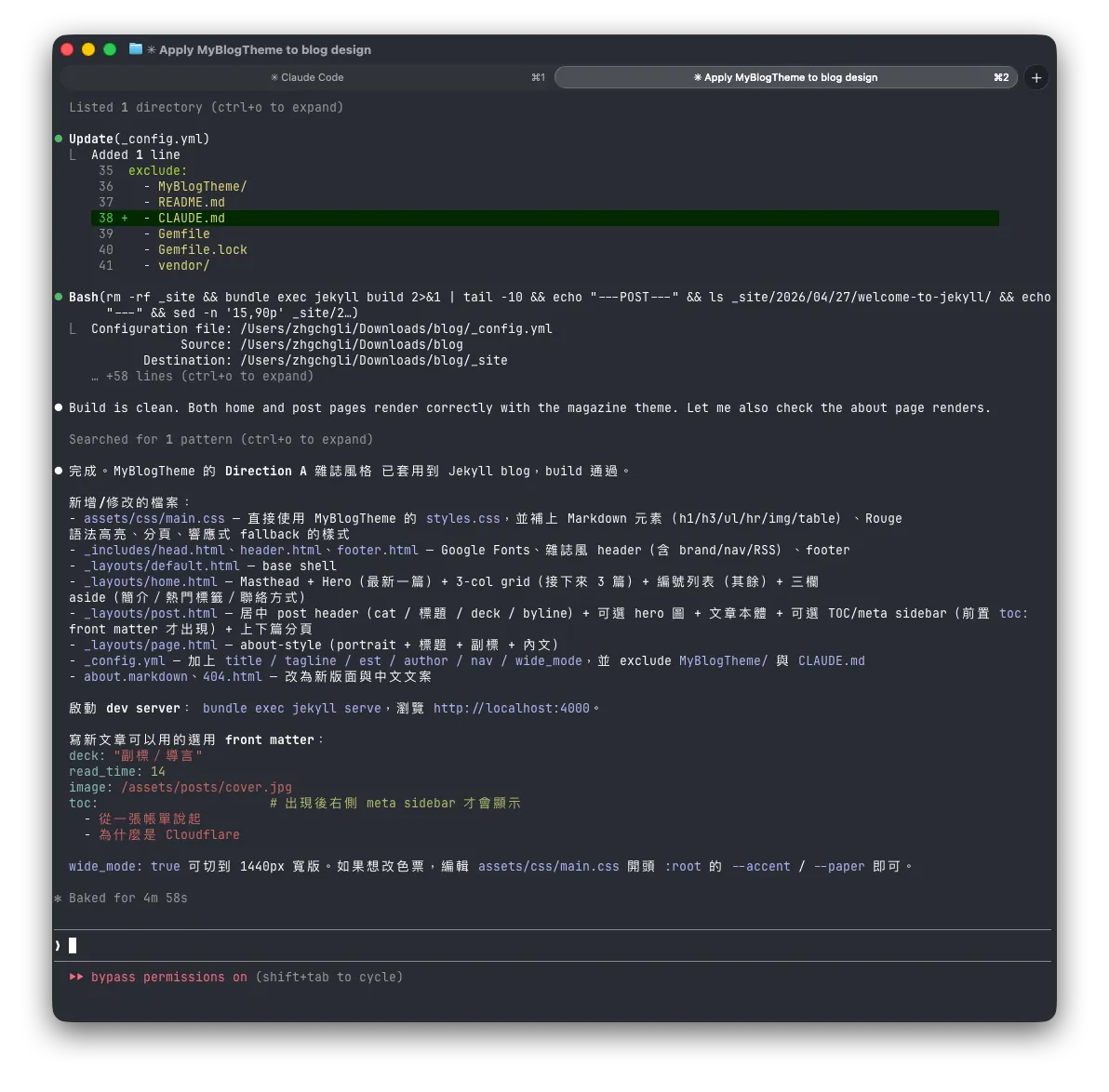
- 首次建置大约花费 20K Tokens (Opus 4.7 / effort: medium)
成果:
执行 bundle exec jekyll serve 打开 http://127.0.0.1:4000/ 查看结果:
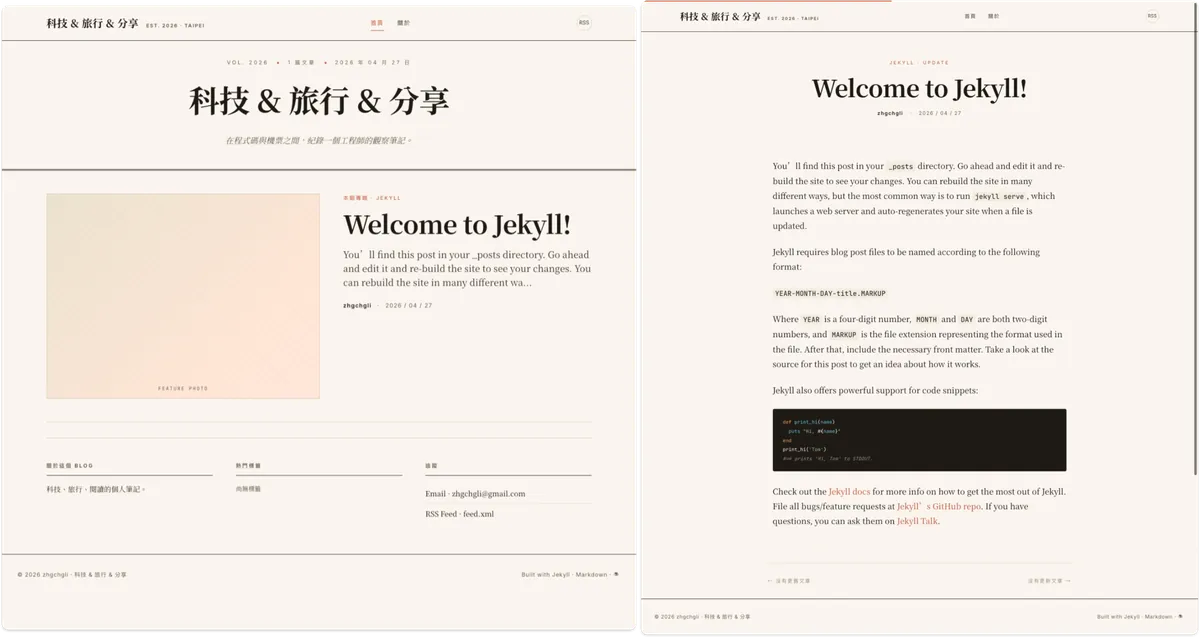
接著持续请 AI 优化与修正问题,但基本完成度已经很高了!
实现小 Tips
-
可以跟 AI 说:
你的 Blog 会部署到 GitHub Pages或其他平台,因为每个平台可能机能不一样,例如 GitHub Pages 只允许部分的 Jekyll Plugins ,不在允许清单中的套件,上线后也无法使用。 -
可以跟 AI 说:
优先使用 Jekyll 原生、Jekyll Plugin、免费开源的专案实现功能。 -
可以跟 AI 说:
网站设计务必要重视 SEO 结构与 RWD 操作体验。 -
可以跟 AI 说:
设计新的 Theme 替代掉现有的。 -
部署到 GitHub Pages 的 CI/CD YAML 也可以请 AI 写,步骤他也会教你。
-
如果想调整新的页面设计,建议回到 Claude Design 修改设计稿,调整完再重新下载并放回目录;不建议直接请 Claude Code 做视觉设计,它不太擅长美感。
我用到的套件或功能
Jekyll 套件:
-
jekyll 4.3 + kramdown (GFM) + kramdown-parser-gfm
-
rouge — code highlight
-
jekyll-feed — Atom feed (/feed.xml)
-
jekyll-sitemap — /sitemap.xml
-
jekyll-paginate-v2 — 文章分页功能
-
jekyll-archives — 归档页面
-
jekyll-seo-tag — SEO Meta Tag / OG / Twitter Card meta
-
jekyll-redirect-from — 短网址 redirect
CSS / 前端资源:
-
GLightbox v3(CDN, MIT) — 图片点击放大 lightbox
-
SCSS:assets/css/main.scss
-
Font Awesome icon svg
JavaScript 功能:
-
抽屉选单(topbar menu / overlay / ESC 关闭)
-
LQIP hydrator & Lazy Load — 文章图片 Placeholder & 延迟载入
-
Reading progress bar
-
Client-side TOC
-
Search:/search.json build-time + 纯 JS substring filter(无 lunr)
第三方服务:
- giscus — 留言(GitHub Discussions)
背景
2018 年起在 Medium 撰写文章纪录程式与生活,后来自己开发了一个小工具 ZMediumToMarkdown 可以把 Medium 文章下载转换成 Markdown 档案备份,并顺带用 Jekyll + Chirpy theme 建立了独立的 Blog 网站,部署在免费的 GitHub Pages 之上。
Jekyll 是一套很方便的静态网站产生工具,可以把 Markdown 和模板转换成 HTML,再将 HTML 档案放到托管服务上,内容就能上线。
-
我也用 Jekyll 做了一个自己的 Linktree: https://link.zhgchg.li
-
jekyll new blog就能快速建立一个预设的 Blog 专案
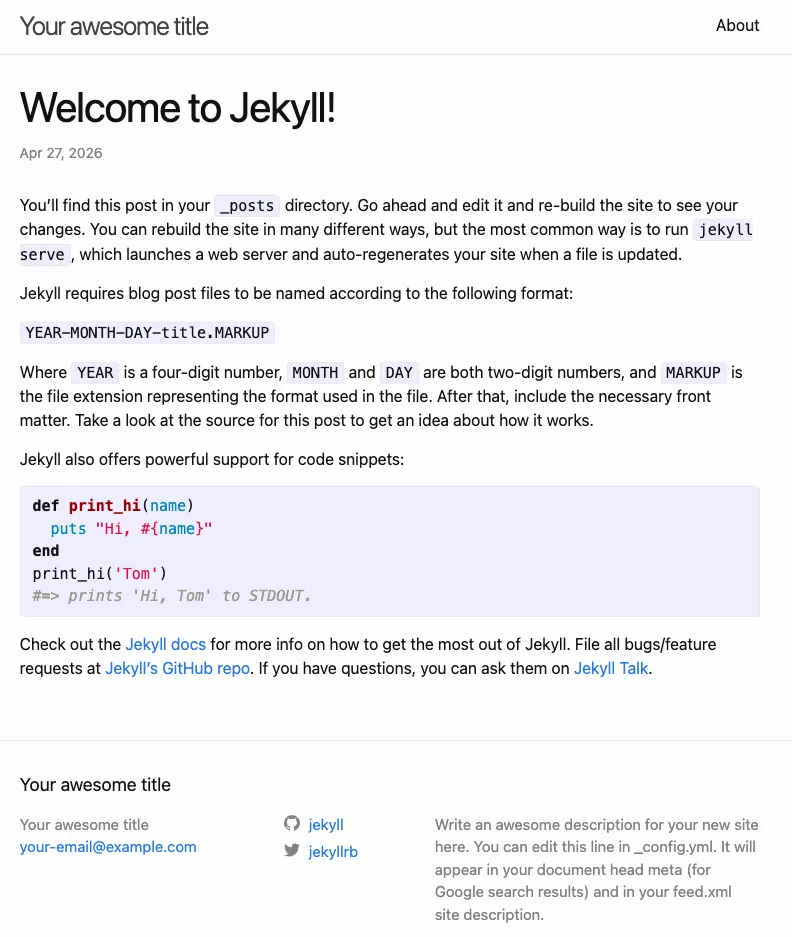
Jekyll 预设的 Blog 专案样式非常阳春:
但是要找到满意的 Jekyll Blog Theme 不太容易,有的是首页漂亮、有的是文章内容页体验好、有的是列表页不错,就算是付费主题也很难找到完全满意的;也有可能装了都设定好了才发现少了什么功能或是页面,又只能舍弃再找,很痛苦。
来来回回找了好几轮,最终找到一个布局不差、支援 RWD、Blog 功能完善的主题 — Theme Chirpy :
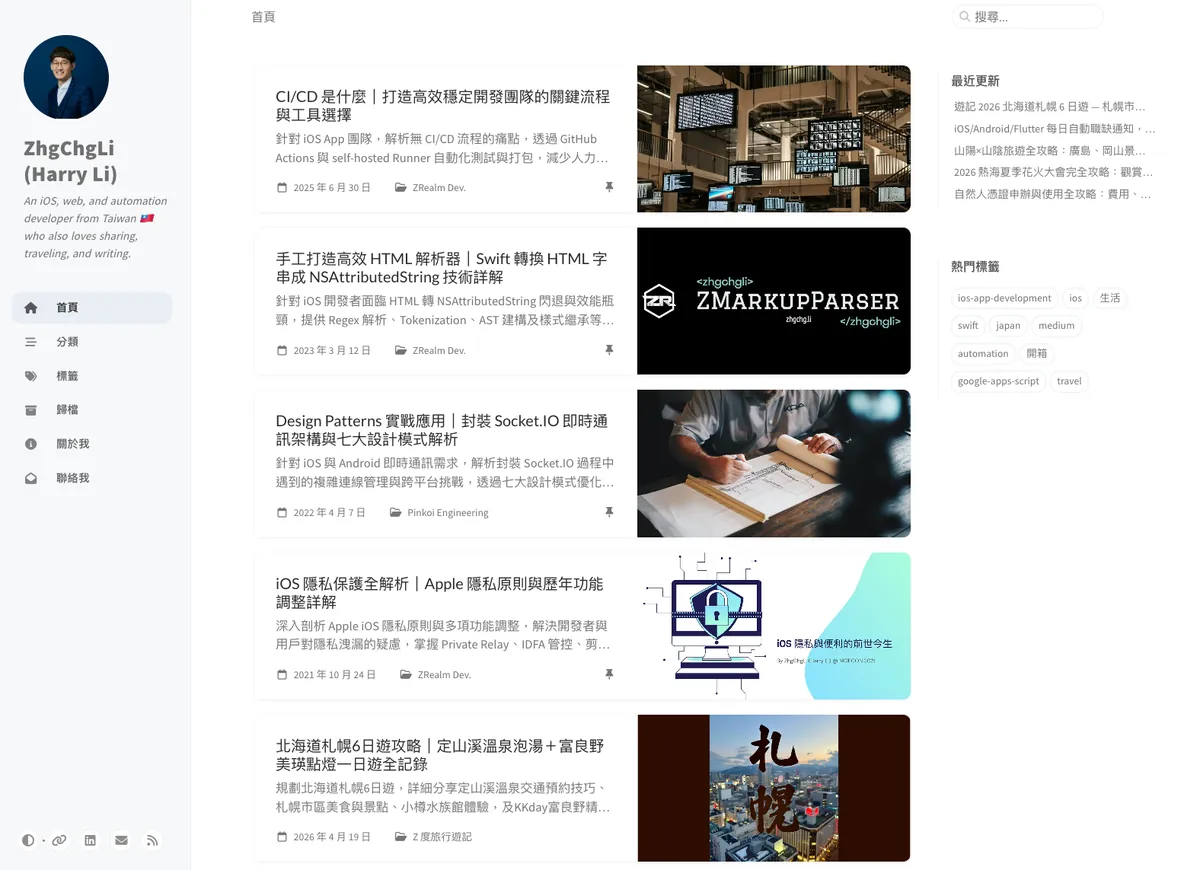
一用就是 5 年,当中也有看得很腻想要换的时候;但每次鬼打墙找了一轮后,最后还是回来用 Theme Chirpy ,如同前述找不到比它更好看又实用的主题了。
直到 Claude Design + Claude Code 出现,我才一鼓作气请 AI 帮我设计想要的 Blog 风格,并实作功能页。

留言 · Comments