Slack Workflow|打造全自动 WFH 员工健康回报系统,结合 Google Sheets 与 App Script 提升效率
针对远距工作团队,解决健康回报繁琐填写与人工追踪问题,透过 Slack Workflow Form 结合 Google Sheets 与 App Script,自动比对未填写名单并传送提醒,节省每日 20 分钟人力,提升回报准确率与便利性。
基于 SEO 考量,本文标题与描述经 AI 调整,原始版本请参考内文。
文章目录
Slack 打造全自动 WFH 员工健康状况回报系统
玩转 Slack Workflow 搭配 Google Sheet with App Script 增加工作效率
{:target="_blank"}](/assets/d61062833c1a/1*KTyHirY-qlH1kNTT4a_XjQ.webp)
Photo by Stephen Phillips — Hostreviews.co.uk
前言
因应全面居家工作,公司关心所有成员的健康,每日均需回报身体有无状况并由 People Operations 统一纪录管理。
我们的 优化前 的 Flow

[自动化] Slack Channel 每日早上 10 点定时发送提醒大家健康表单的讯息(优化前唯一自动化的地方)
员工点击连结打开 Google Form 填写健康问题
资料存回 Google Sheet 回应纪录
[人工] People Operations 于每日接近下班时比对名单筛出忘记填写的员工
[人工] 于 Slack Channel 发送填写提醒讯息 & 一个一个 tag 忘记填写的人
以上是敝司的健康回报追踪流程,每间公司依照规模及运作方式一定有所不同,本文仅以此做为优化范例,学习 Slack Workflow 使用、基本 App Script 撰写,实际还是要 by case 实作。
问题点
需跳出 Slack Context 使用浏览器打开 Google Form 网页才能填写,尤其在手机上更不方便
Google Form 仅能自动带入 Email 讯息,无法自动加上填写人名称、部门资讯
每日人工比对、人工 tag 非常花费人力时间
解决方案
做过蛮多自动化的小东西,这个流程资料源固定(员工名单)、条件单纯、动作很例行;一看就觉得很适合自动化,一开始没做是因为找不到好的填写方式(实际是找不到有趣可研究的点);所以也就放著没管,直到看到 海总理的这则 PO 文 才发现 Slack Workflow 不只是可以做定时传讯息,还有 Form 表单的功能:
{:target="_blank"}](/assets/d61062833c1a/1*yKBpGlHEVMj4QbjGuB7aHQ.webp)
图片取自: 海总理
这下手就开始痒了啊!!
如果能搭配 Slack Workflow From 加上传讯息的自动化,岂不是能解决上面提到的 所有痛点 ,原理可行!于是开始著手实作。
优化后 的 Flow
首先上一下优化后的流程及结果。
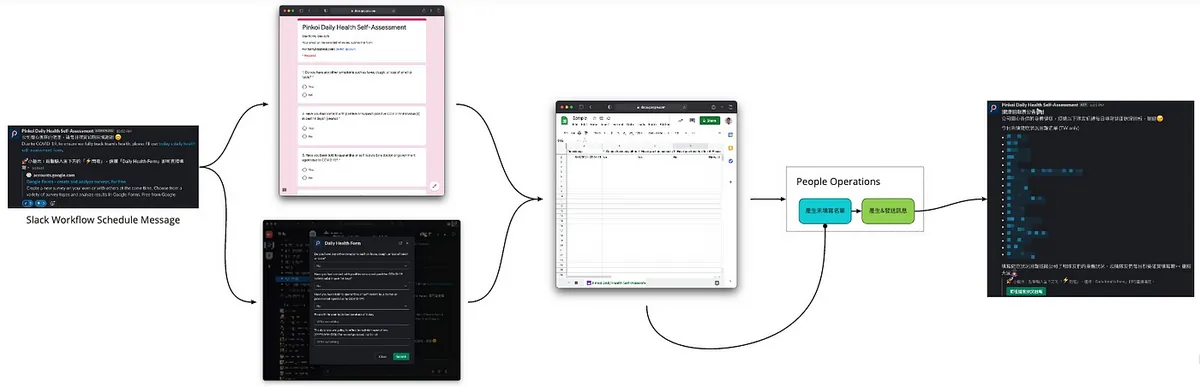
[自动化] Slack Channel 每日早上 10 点定时发送提醒大家健康表单的讯息
从 Google Form 或 Slack Workflow Form 填写健康问题
资料均存回 Google Sheet 回应纪录
People Operations 于每日接近下班时点击「产生未填写名单」按钮
[自动化] 使用 App Script 比对员工名单、填写名单筛出未填写名单
[自动化] 点击「产生&发送讯息」自动发送未填写提醒&自动 tag 对象
收工!
成效
(个人预估)
填写时间每位员工每日能减少约 30 秒
People Operations 处理这件事每日能减少约 20 ~ 30 分钟
运作原理
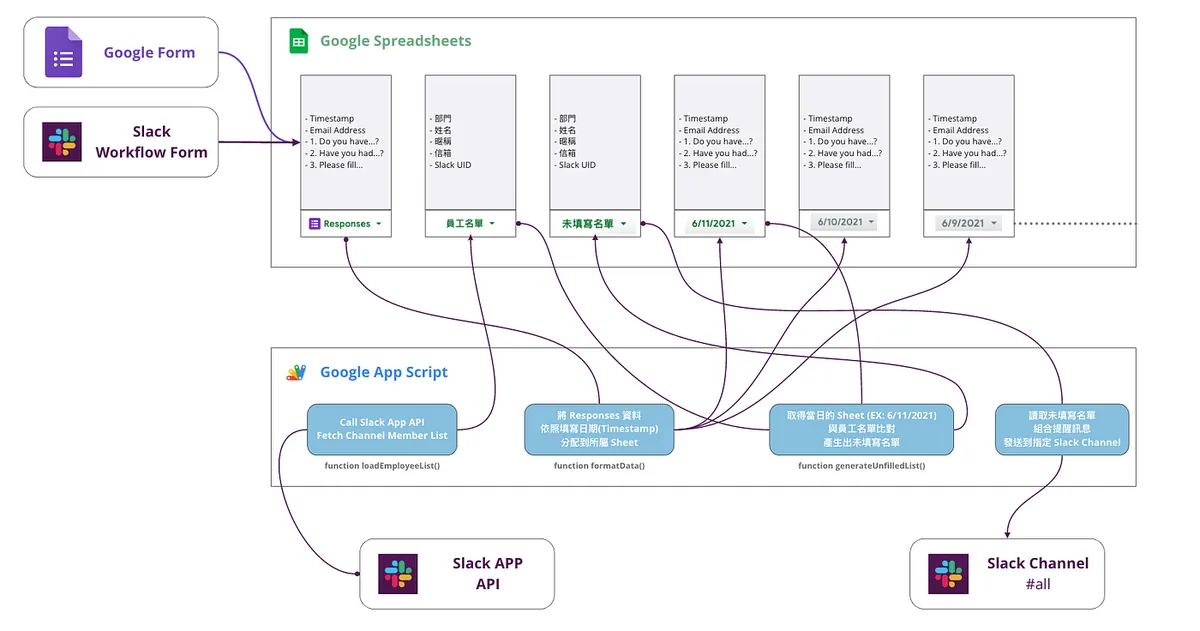
透过撰写 App Script 来管理 Sheet。
将外部输入的资料都存放在 Responses Sheet
撰写 App Script Function 将 Responses 的资料依照填写日期分发到各日期的 Sheet,若无则建立新的日期 Sheet,Sheet 名称直接使用日期,方便辨识取用
取得当前日期的 Sheet 与员工名单比对,产生未填写名单 Sheet 的资料
读取未填写名单 Sheet 组合出讯息并发送到指定 Slack Channel
串接 Slack APP API 可自动读取指定 Channel 汇入员工名单
讯息内容使用 Slack UID Tag
<@UID>就能标记未填写的成员。
身份识别
串起 Google From 与 Slack 的身份识别资讯是 Email,所以请确保公司同仁都是使用公司 Email 填写 Google Form、Slack 个人资讯部分也都有填写公司 Email。
开始动手做
问题、优化方式、成果讲完后,接下来来到实作环节;让我们一起一步步完成这个自动化 Case。
篇幅有点长,可依照略过自己已了解的区块,或直接从完成结果建立副本,边看边改边学。
完成结果表单: https://forms.gle/aqGDCELpAiMFFoyDA
完成结果 Google Sheet:

建立健康回报 Google Form 表单 & 连结回复到 Google Sheet
步骤省略,有问题请直接 Google,这边假定你已经建立&连结好了健康回报表单。
表单要记得勾选「Collect emails」:
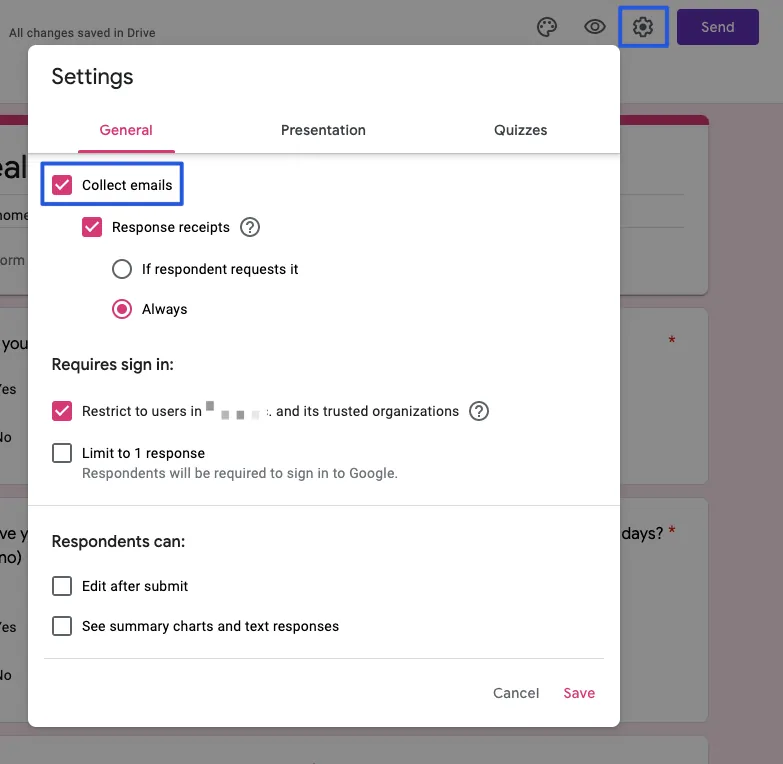
收集填写者的 Email 以利之后比对名单用。
怎么连结回复到 Google Sheet?
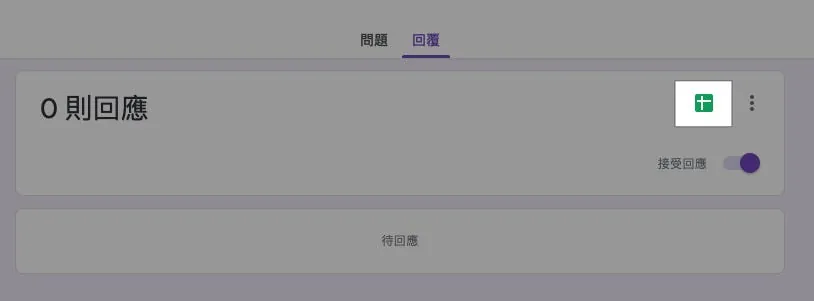
于表单的上方切换到「回复」点击「Google Sheet Icon」即可。
更改连结的 Sheet 名称:

这边建议将连结的 Sheet 名称由 Form Responses 1 改为 Responses 方便使用。
建立 Slack Workflow Form 填写入口
传统的 Google From 填写入口有了之后,我们先来新增 Slack 填写方式。
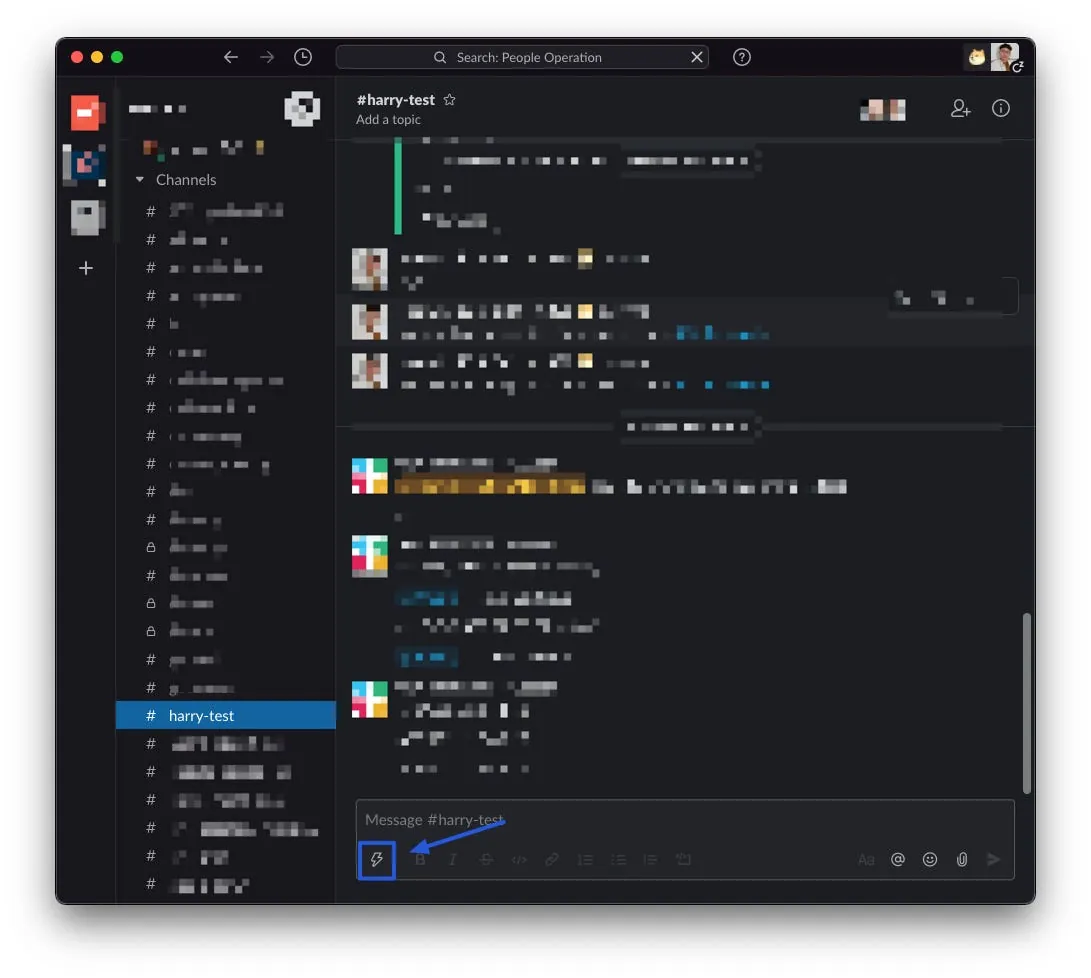
于 Slack 任意对话视窗中找到「 输入匡 下方 」的「蓝色闪电⚡️」点击下去
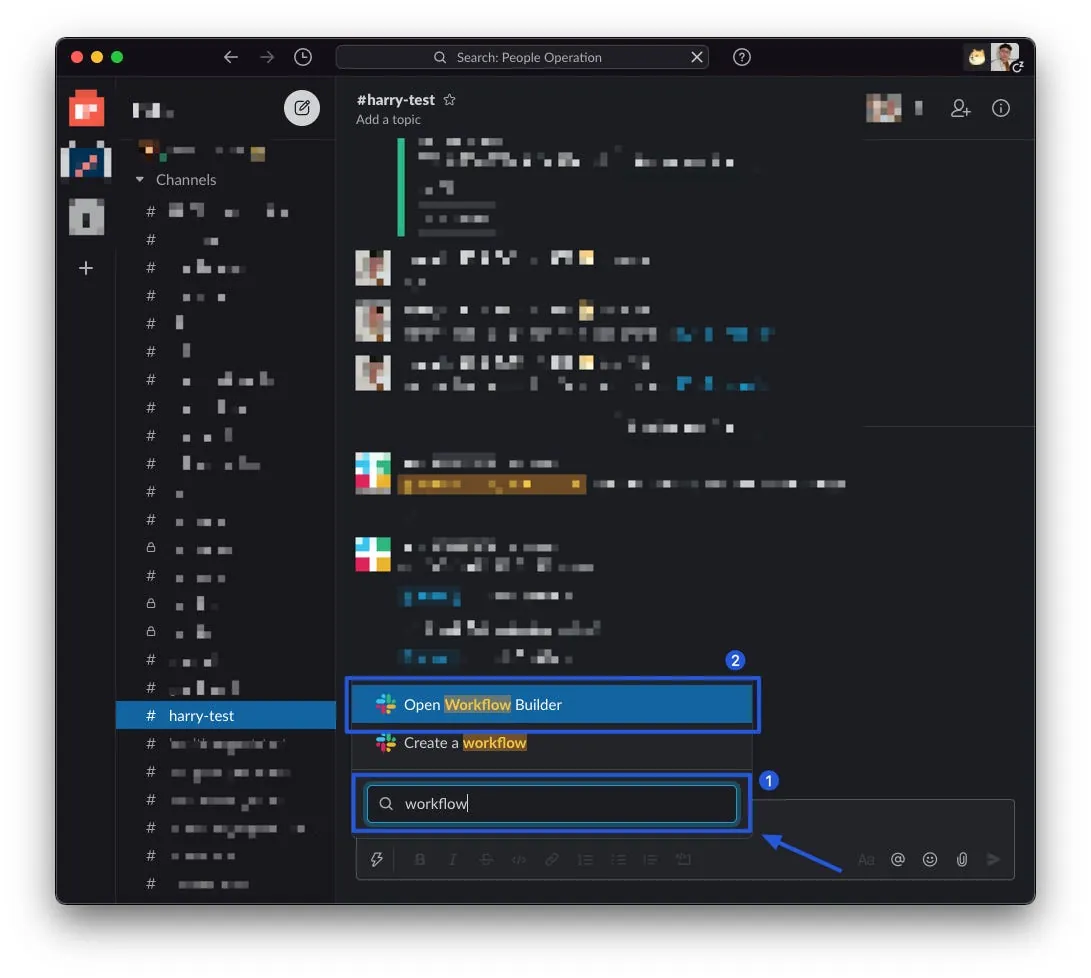
在选单底下「Search shortcuts」中输入「workflow」选择「Open Workflow Builder」
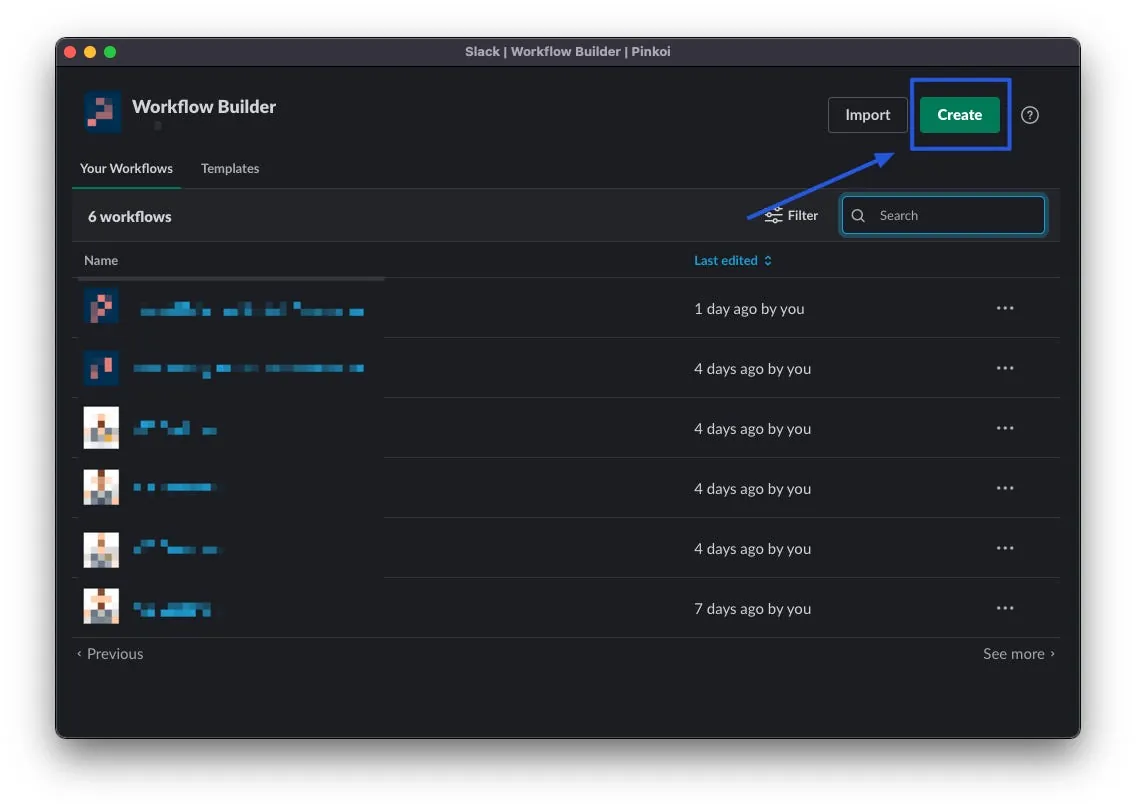
这边会列出你建立的或参与的 Workflow,点选右上角「Create」建立新 Workflow
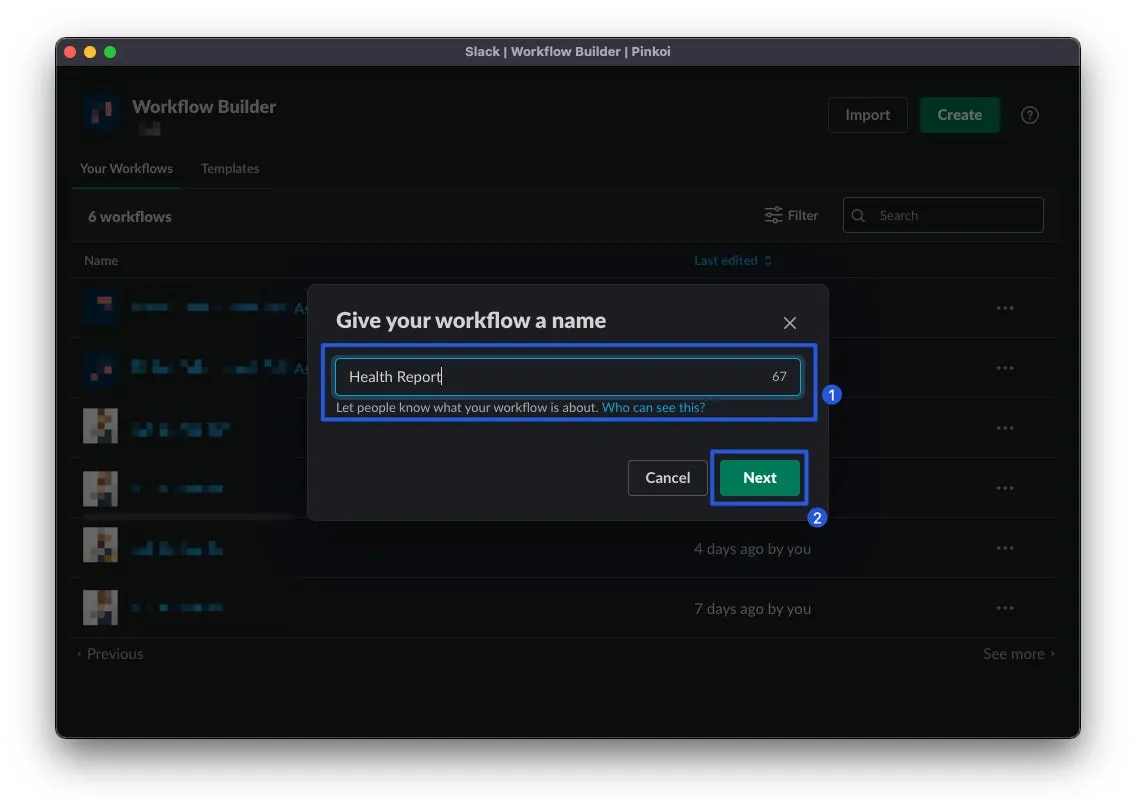
第一步,输入 workflow 名称(Workflow Builder 介面显示用)
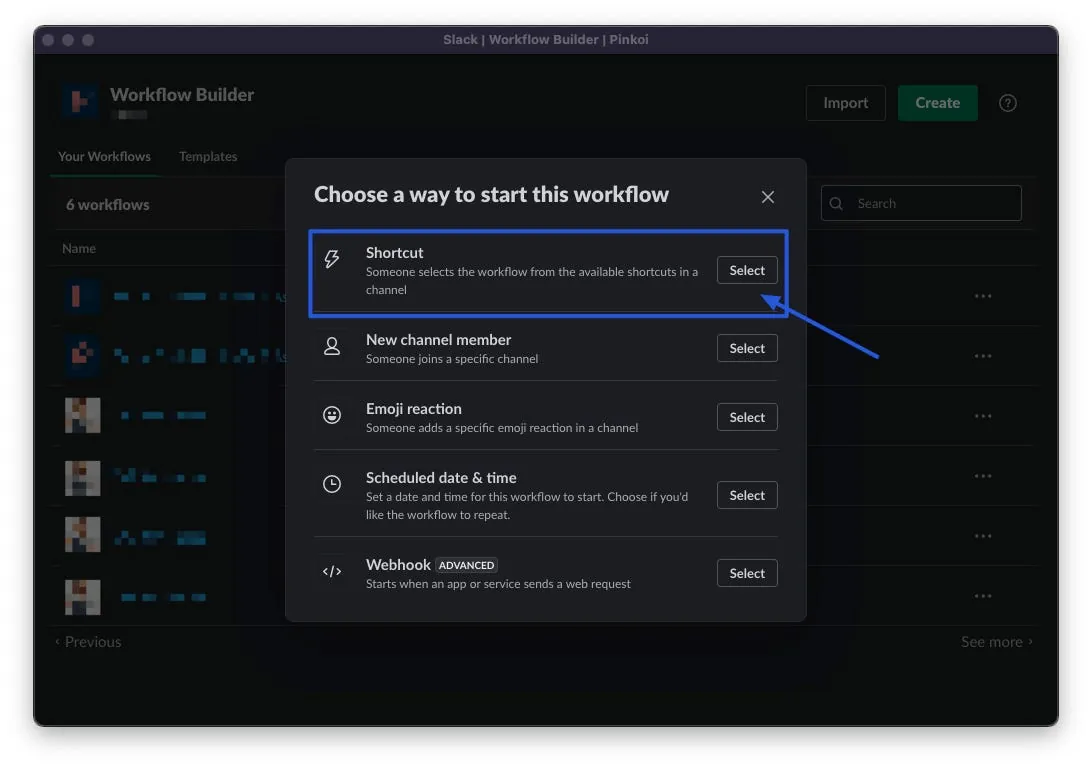
Workflow 触发方式,选择「Shortcut」
目前一共有 5 种 slack workflow 触发时间点:
Shortcut:手动触发「蓝色闪电⚡️」选项,会出现在 workflow 选单中,点击即可开始 workflow。
New channel member:当 Target Channel 有新成员加入时…. (EX: 欢迎讯息)
Emoji reactions:当有人对 Target Channel 中的讯息按下指定表情符号时…(或许可拿来做重要讯息已读请按 XXX Emoji,以此知道谁已读了?)
Scheduled date & time:排程,指定时间到时…(EX: 定时发提醒回报讯息)
Webhook:外部 Webhook 触发,进阶功能,可与第三方或自己架 API 串起内部工作流程。
这边我们选择「Shortcut」建立手动触发选项。
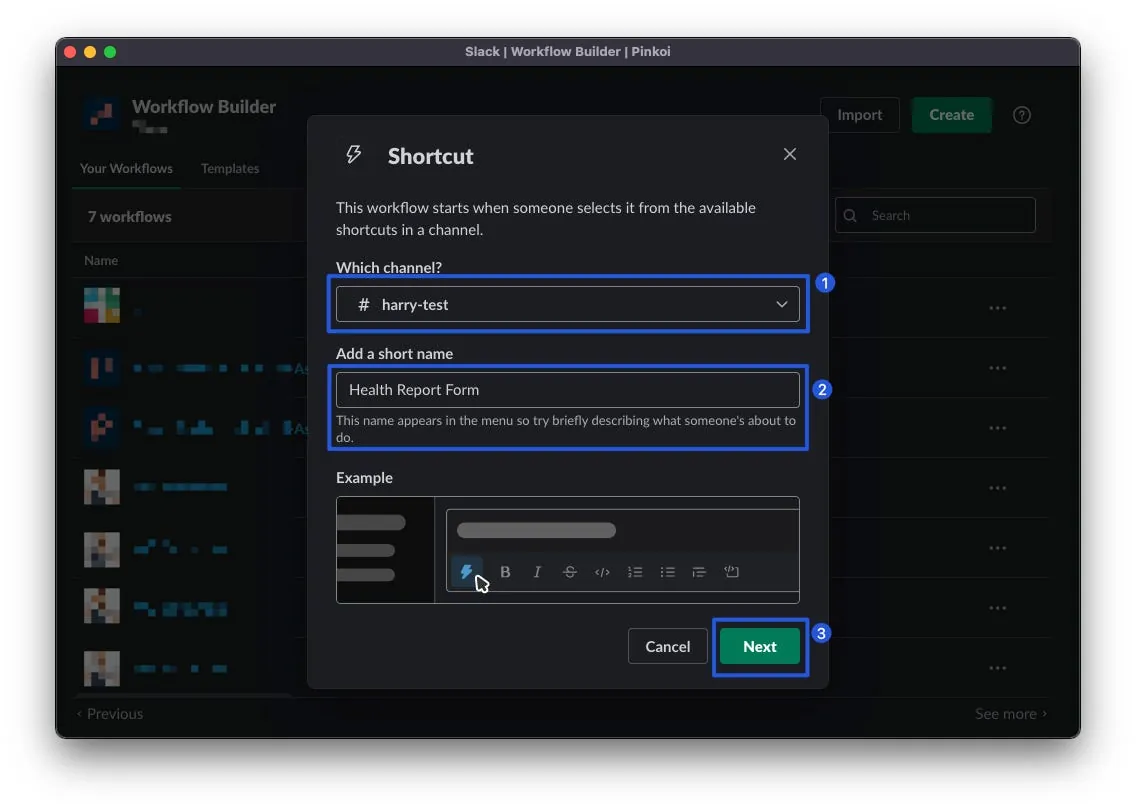
选择这个 Workflow Shortcut 要加入在「哪一个 Channel 输入匡」之下及输入「要显示的名称」
*一个 workflow shortcut 仅能加入在一个 channel 中
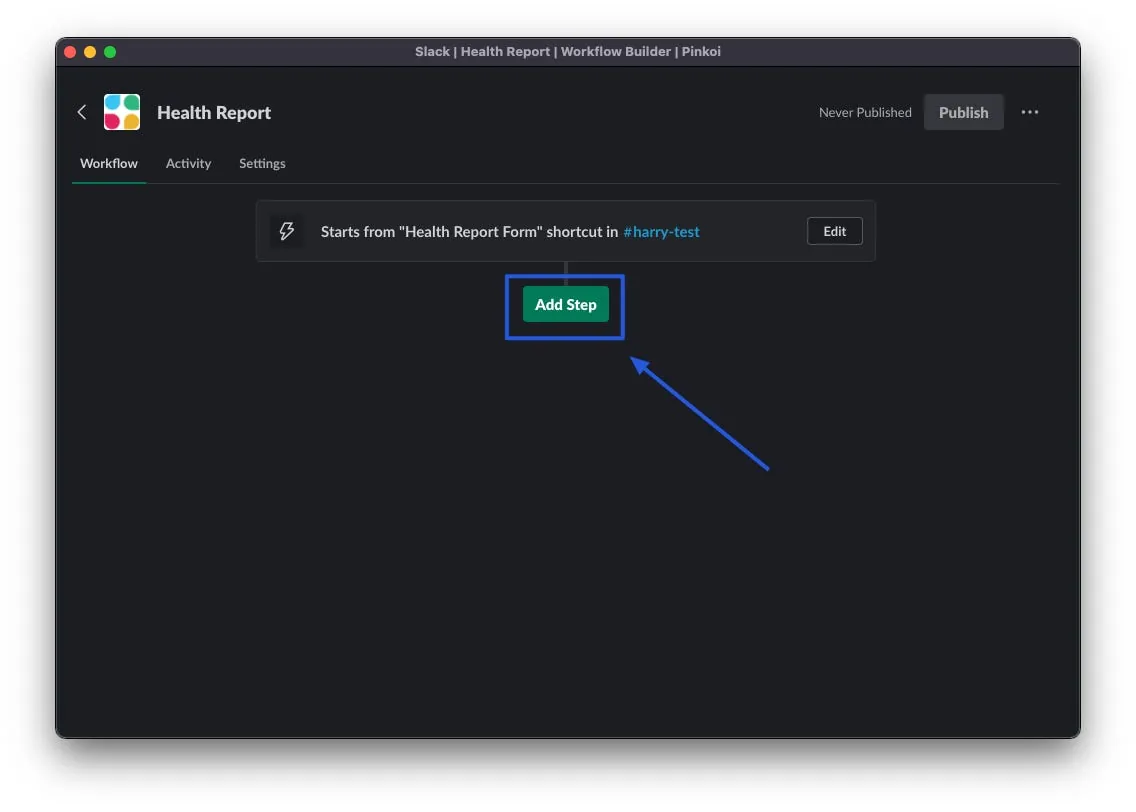
Shortcut 建立完成!开始建立 workflow 步骤,点击「Add Step」加入步骤
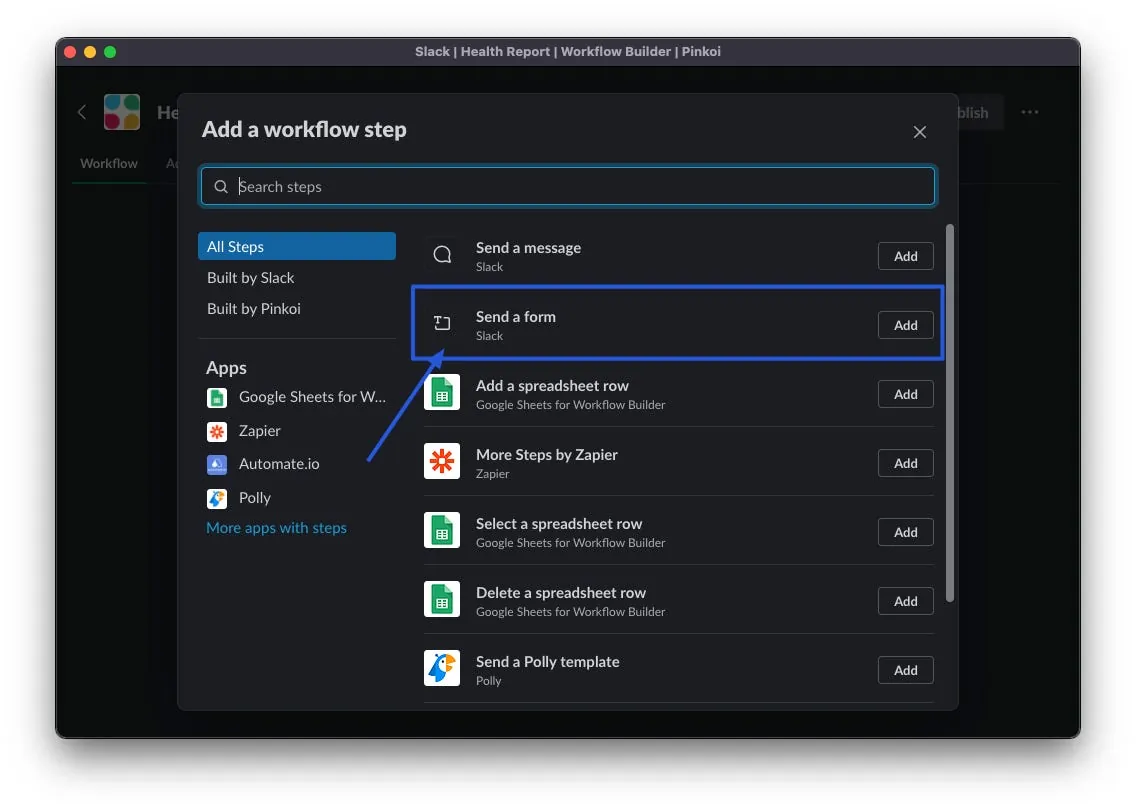
选择「Send a form」Step
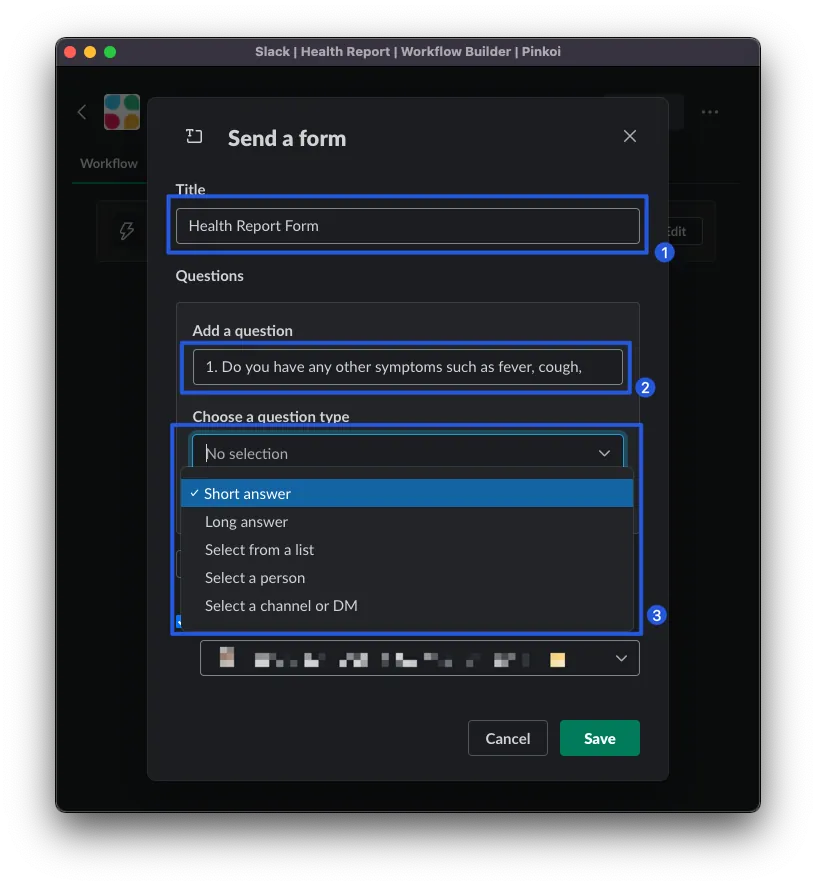
Title :输入表单标题
Add a question :输入第一个问题的题目(可自行在标题标注问题编号 ex: 1.,2.,3….)
Choose a question type :
Short answer:单行输入匡
Long answer:多行输入匡
Select from a list:单选列表
Select a person:选择一位同个 Workspace 内的成员
Select a channel or DM:选择一位同个 Workspace 内的成员 或 Group DM 或 Channel
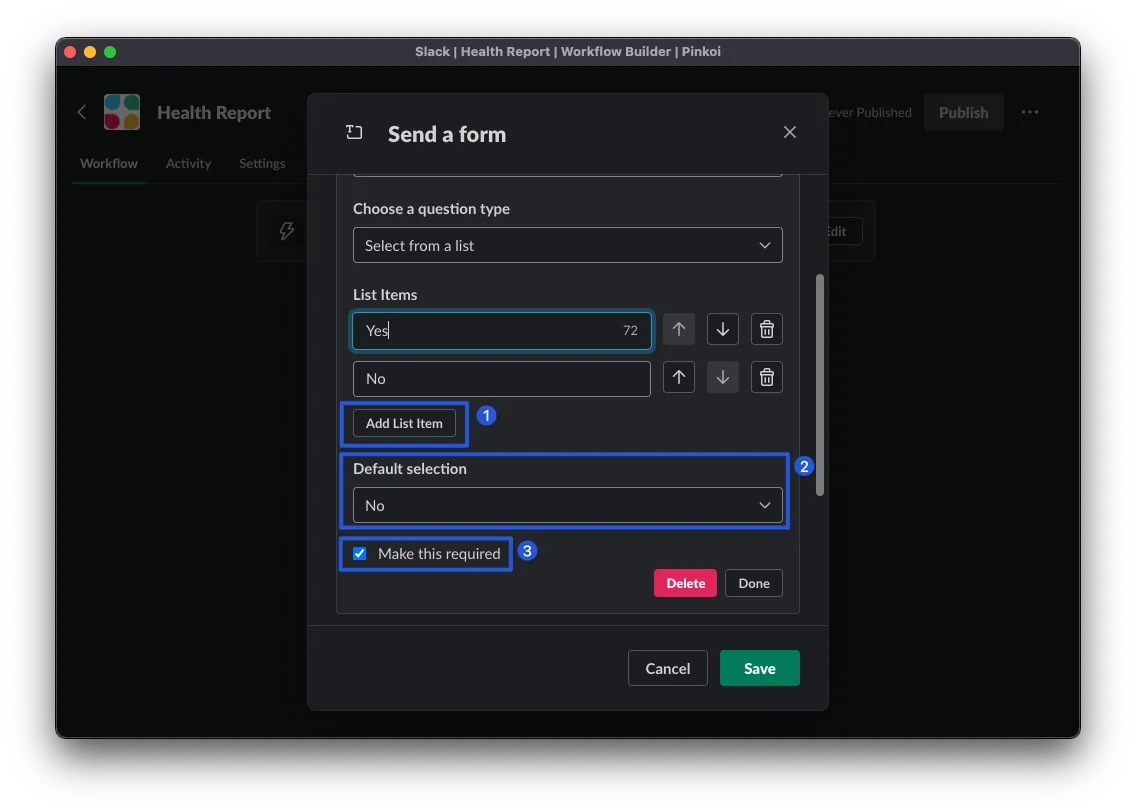
「Select from a list」为例:
Add list item:可新增一个选项
Default selection:选择预设选项
Make theis required:将此问题设为必填
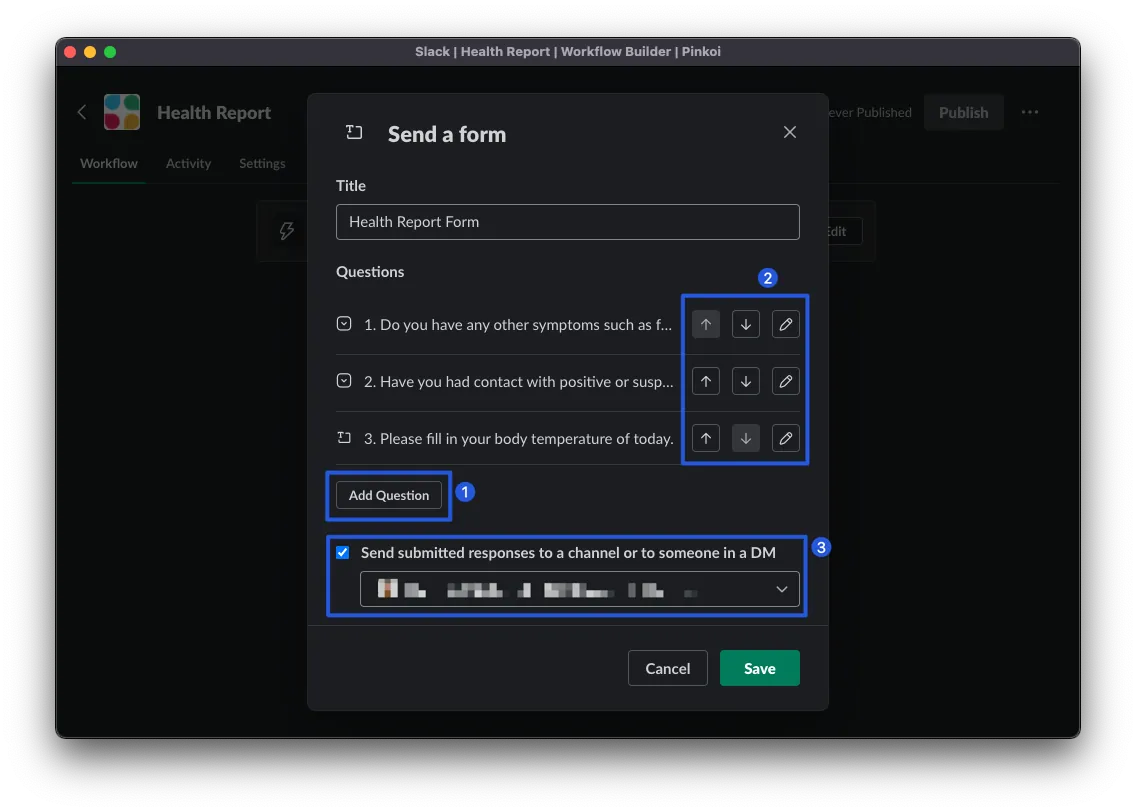
Add Question:可新增更多问题
右方「↓」「⬆」可调整顺序、「✎」可展开编辑
可选择是否要将表单填写内容回传至 Channel 或 某人
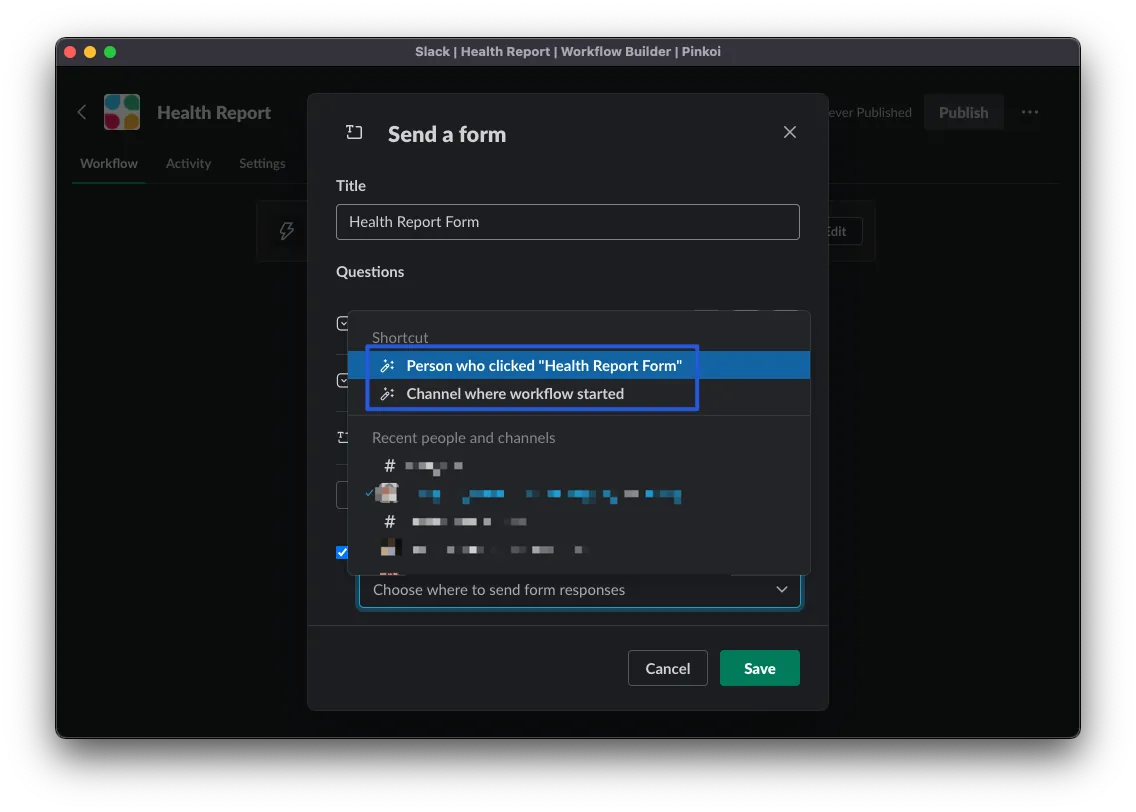
也可以选择传送回复到…:
Person who clicked ….:点击这个表单的人(形同填写的人)
Channel where workflow started:这个 workflow 添加到的 Channel
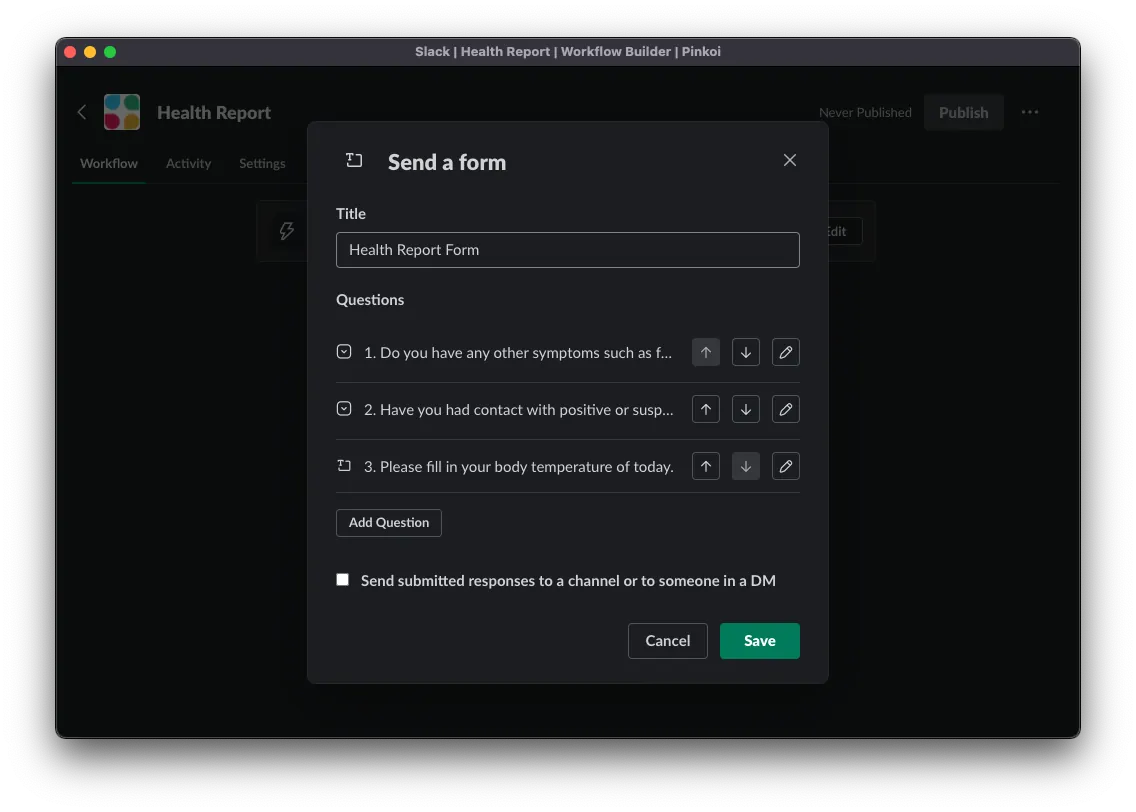
表单完成后点击「Save」储存步骤。
*这边我们取消勾选将表单填写内容回传,因为想要在后面步骤自行客制化讯息内容。
将 Slack workflow from 与 Google Sheet 串接
如果还没有将 Google Sheet App 加入到 Slack 可先 点此安装 APP 。
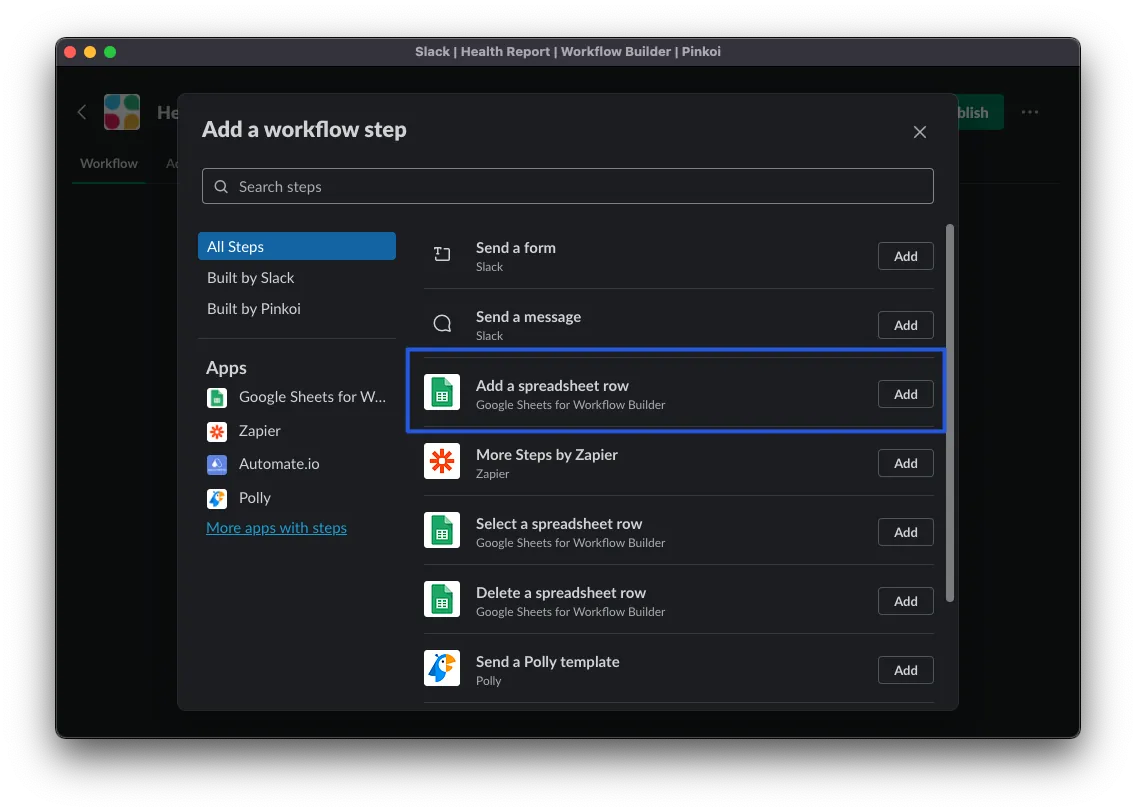
继上一步后,点击「Add Step」加入新步骤,我们选择 Google Sheets for Workflow Builder 的「Add a spreadsheet row」步骤。
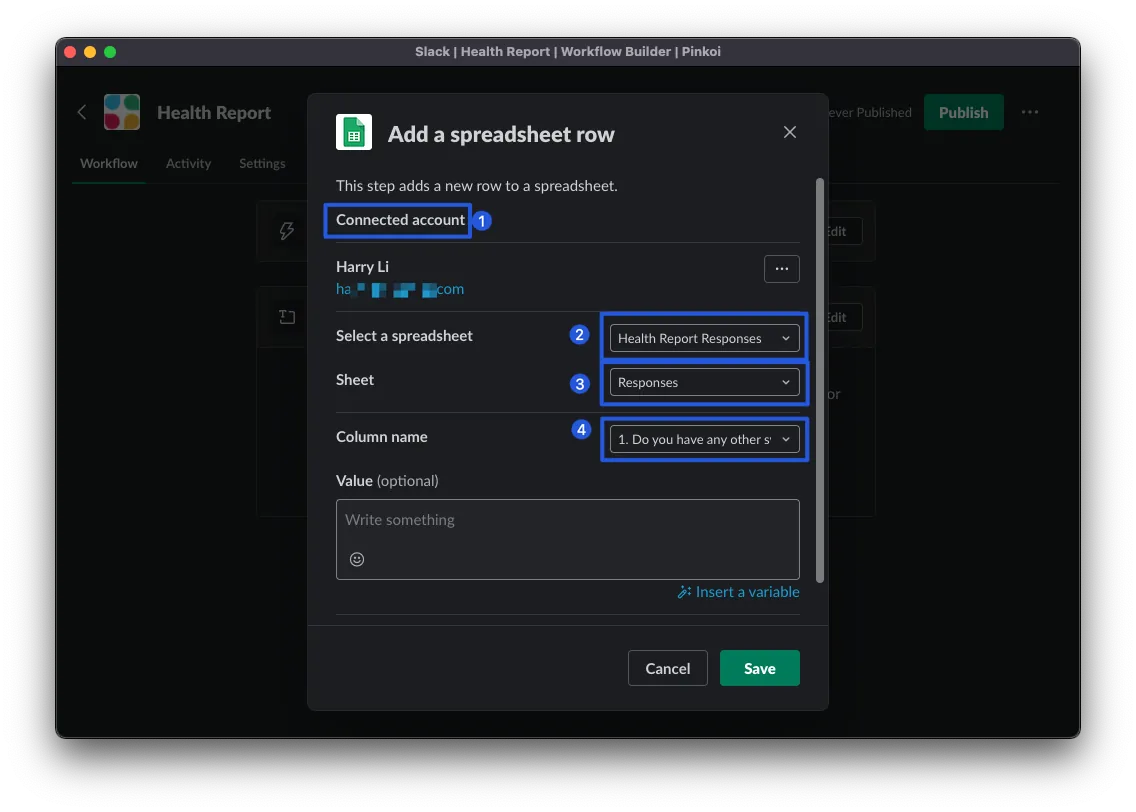
首先要完成 Google 帐号的授权,点击「Connect account」
Select a spreadsheet:选择目标回应的 Google Sheet,请选择一开始建立的 Google Form 之 Google Sheet
Sheet:同上
Column name:第一个欲填入值的 Column,这边先选问题ㄧ
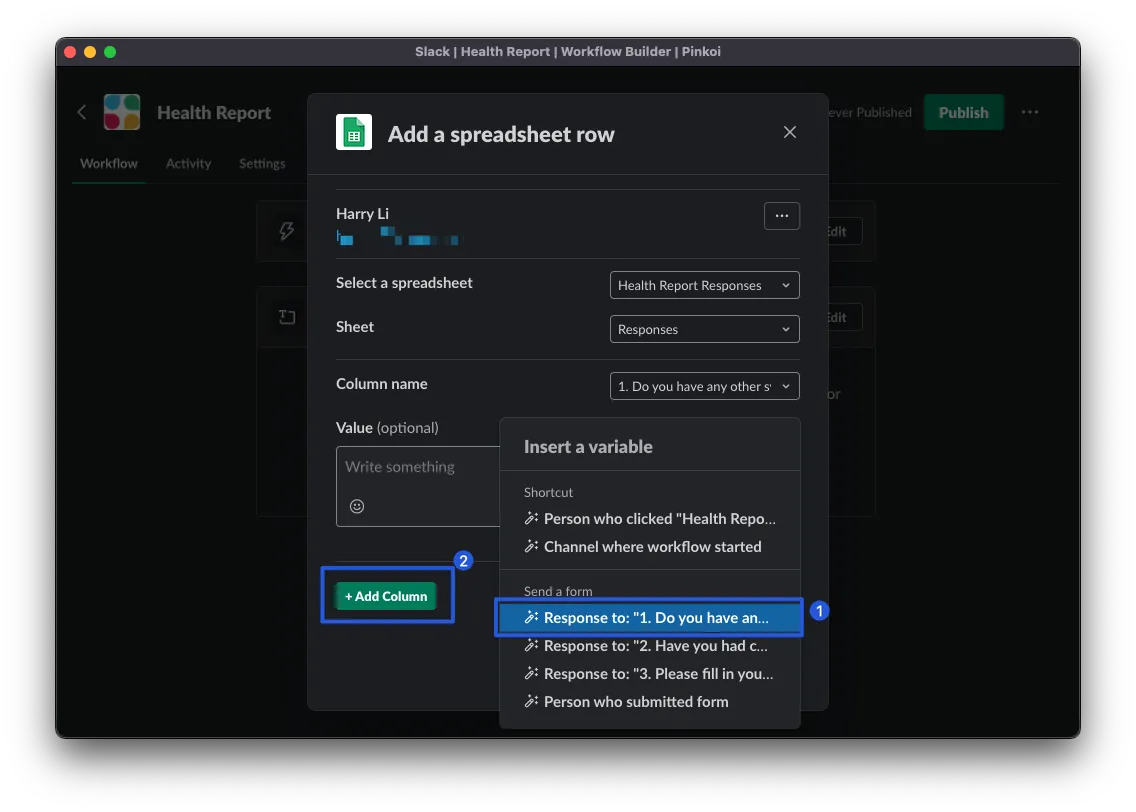
点击右下角「Insert Variable」选择「Response to 问题一…」,插入之后可由左下角「Add Column」加入其他栏位,以此类推完成问题二、问题三….
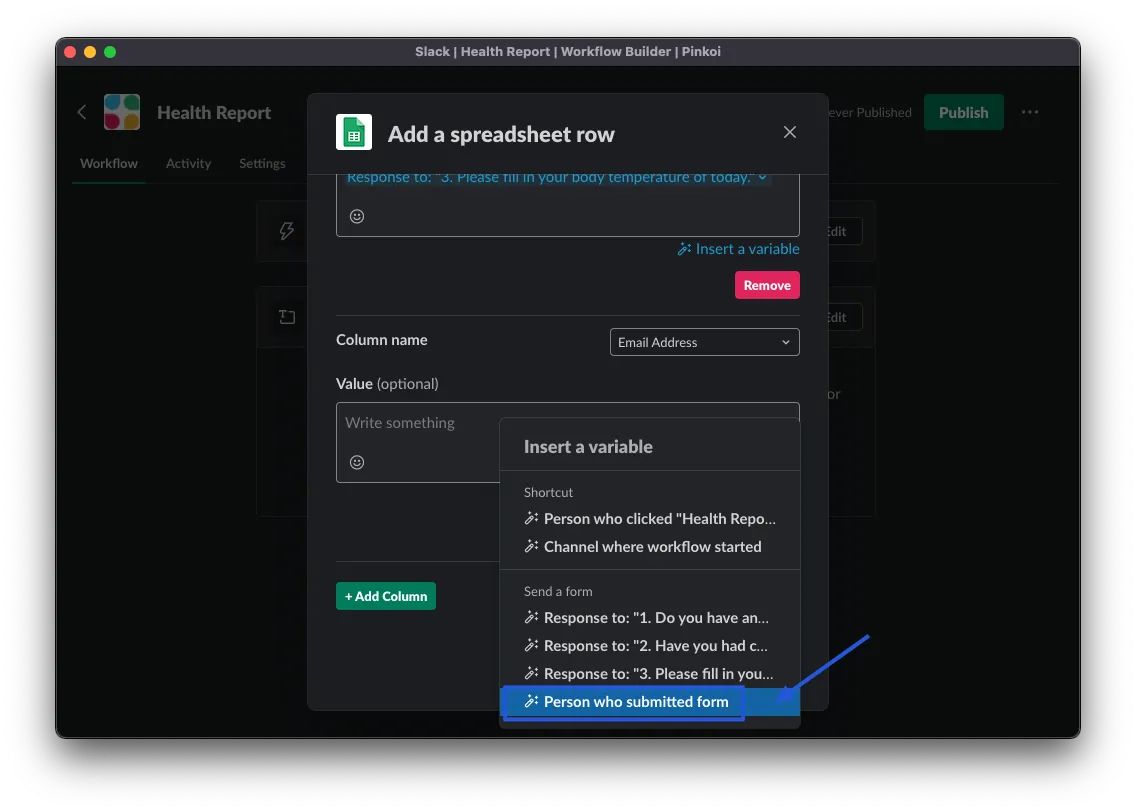
填写人的 Email,可选择「Person who submitted form」
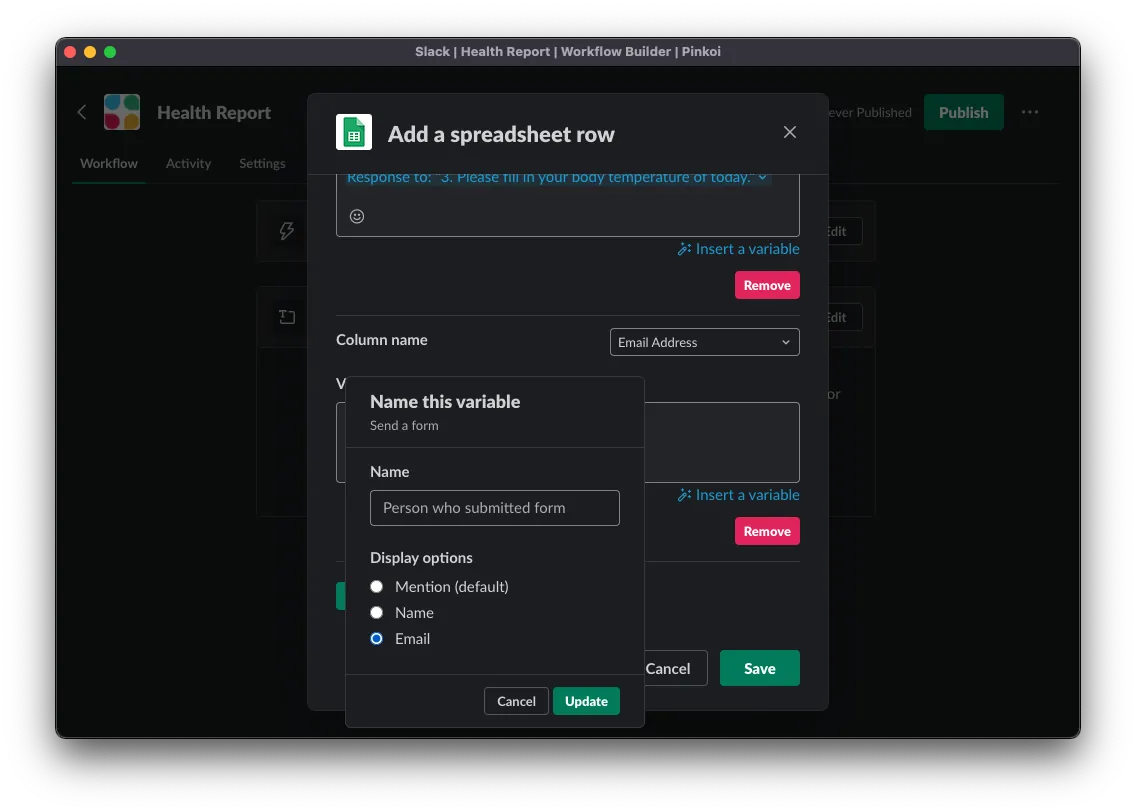
在点击插入的变数,选择「Email」即可自动带入填写人的 Email。
Mention (default):tag 该 User,Raw data 是
<@User ID>Name:User 名称
Email:User Email
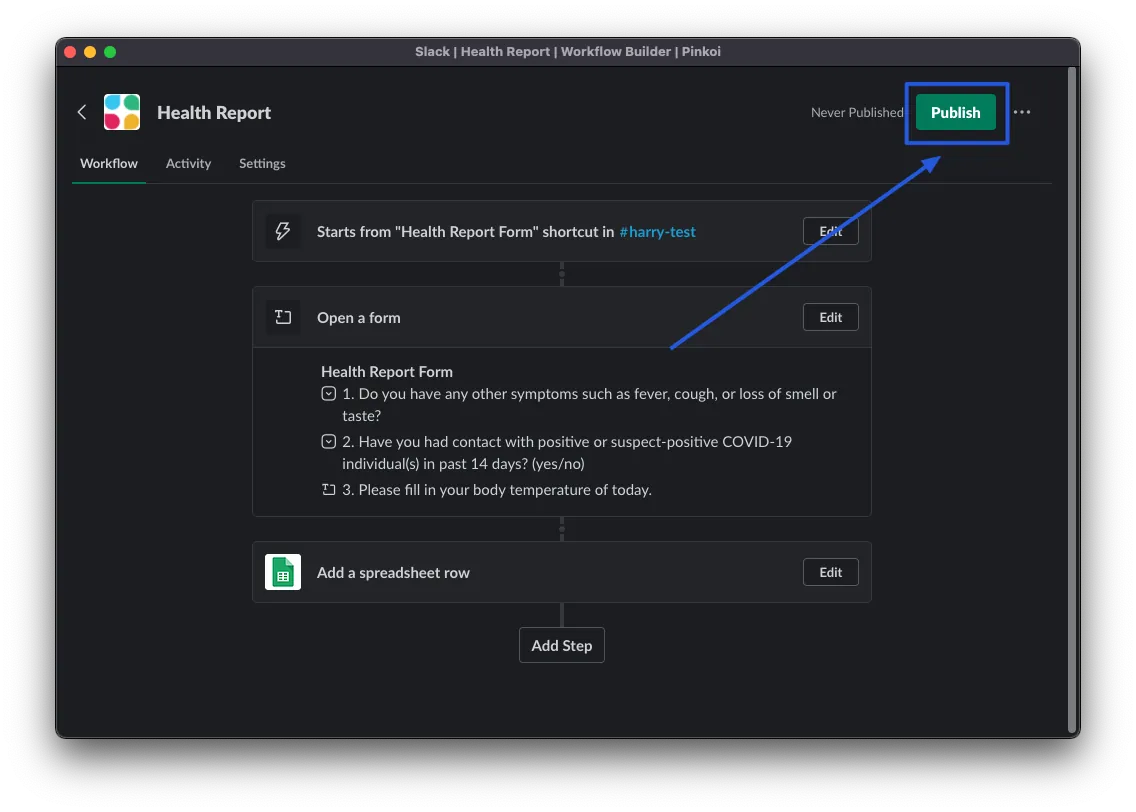
Timestamp 栏位比较 tricky 等下再补充设定方法,先点「Save」储存后回到页面右上角按「Publish」发布 Shortcut。
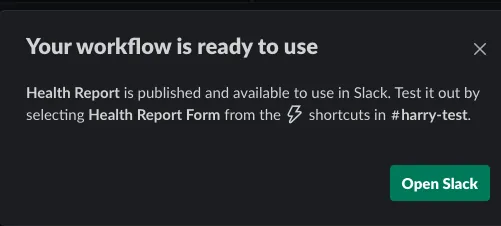
看到发布成功讯息后,可以回到 Slack Channel 试试看。
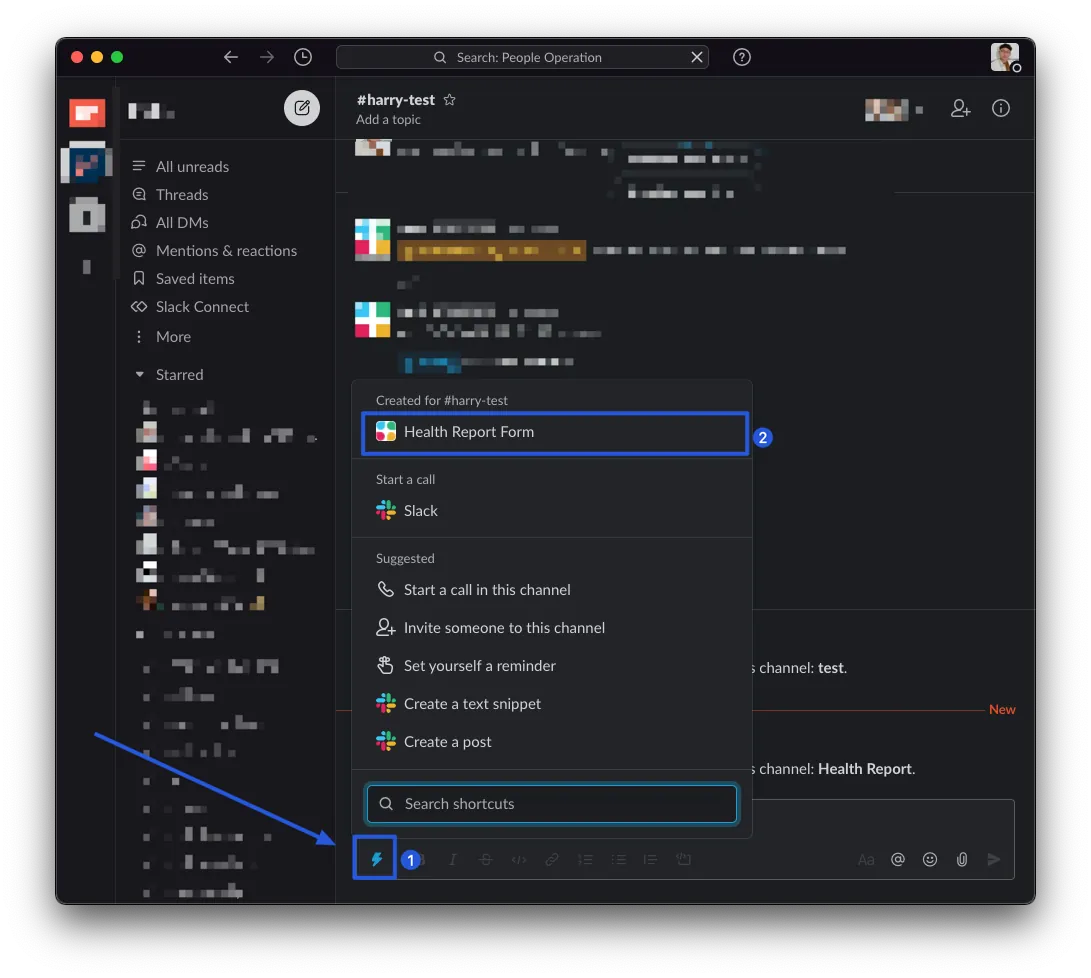
这时候点闪电之后会出现刚刚建立的 Workflow form,可以点来填写玩玩。
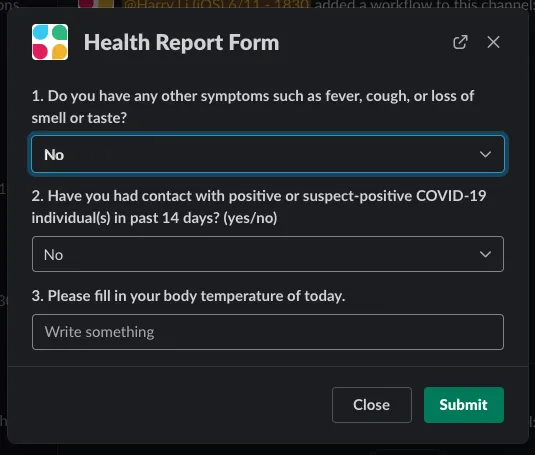
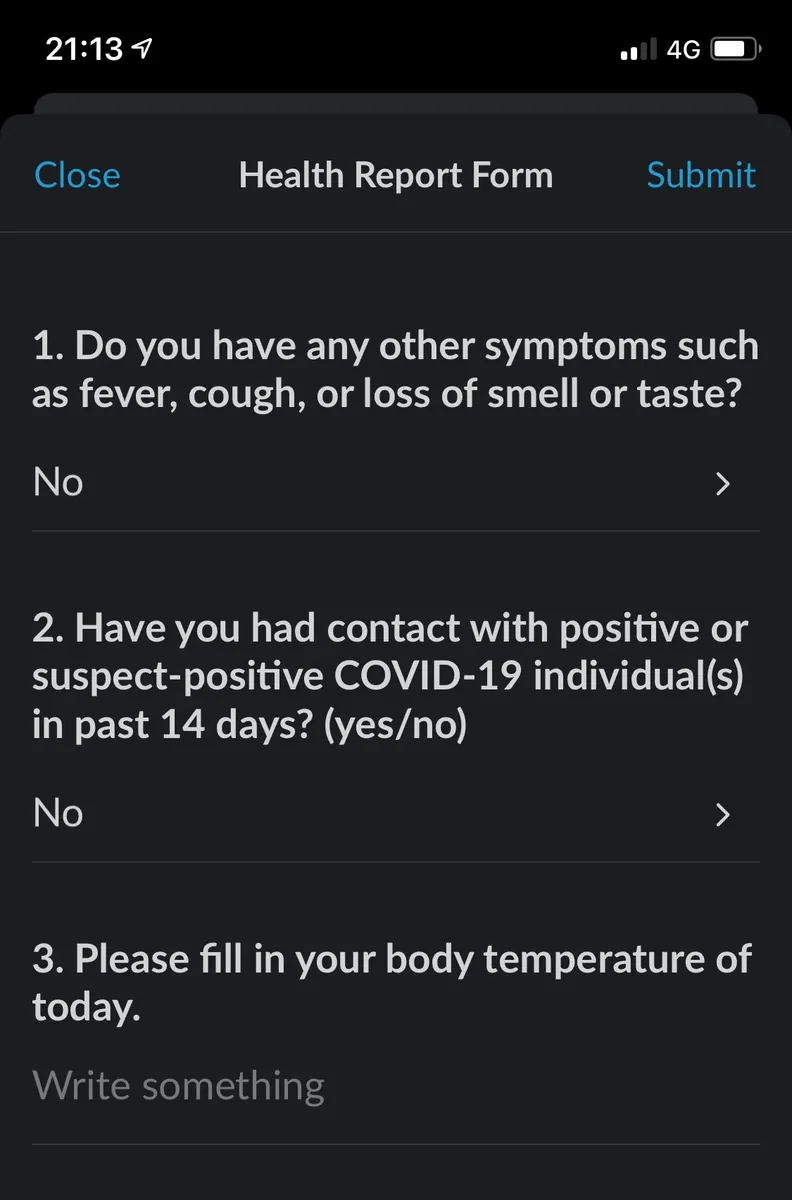
左:电脑 / 右:手机版
我们可以填写资讯「Submit」测试看看是否正常。
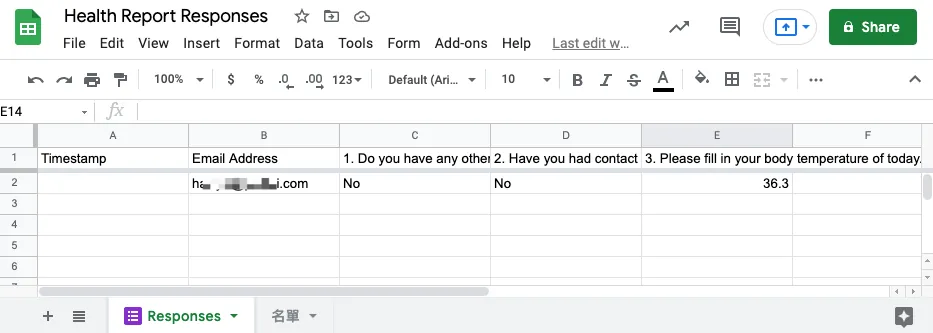
成功!但可以看到 Timestamp 栏位为空,下一步我们来解决这个问题。
Slack workflow from 取得填写时间
Slack workflow 没有 current timestamp 的 global variable 可用,至少目前还没有,只找到一篇 reddit 上的许愿文章 。
一开始异想天开在 Column Value 输入 =NOW() 但这样所有纪录的时间永远是当前时间,完全错误。
同样拜 reddit 那篇文章 大神网友提供的 tricky 方法,可以建一个干净的 Timestamp Sheet 里面放一个列资料、栏位 =NOW() 先用 Update 迫使栏位变为最新,在 Select 得到当前 Timestamp。
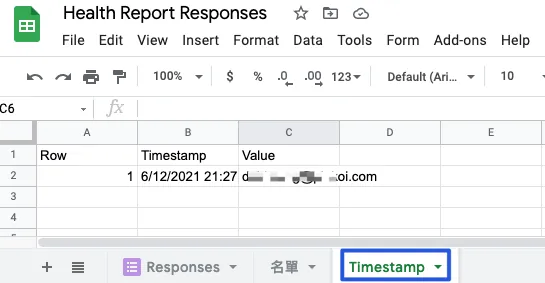
如上图结构,点此 查看范例 。
Row: 类似 ID 的用处,直接设「1」,之后设定 Select & Update 会要用到,告知资料列。
Timestamp:设定值
=NOW()让他永远显示当前时间Value:用以触发 Timestamp 栏位更新时间,内容随意,这边是把填写人的 Email 塞进来放,反正只要能触发更新就好。
可在 Sheet 上按右键「Hide Sheet」隐藏此 Sheet,因为没有要让外部使用。
回到 Slack Workflow Builder 编辑刚刚 建立的 workflow form。
点击「Add Step」新增步骤:
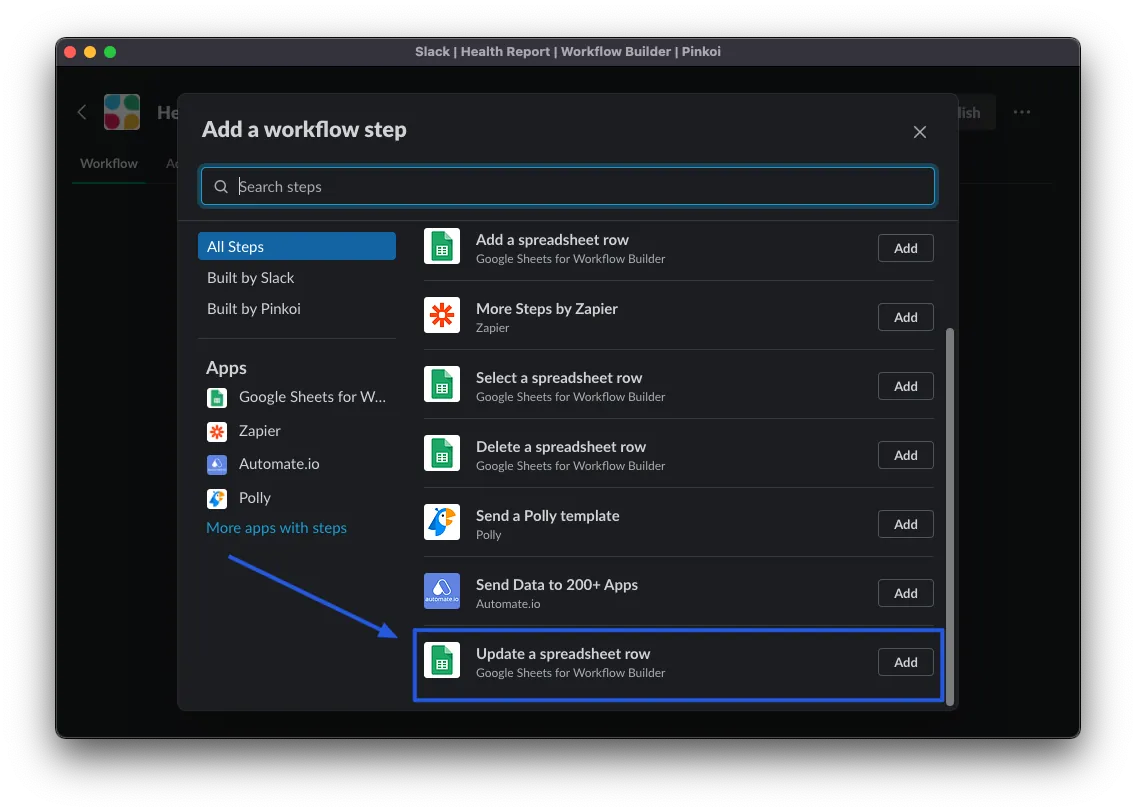
往下滑选择「Update a spreadsheet row」
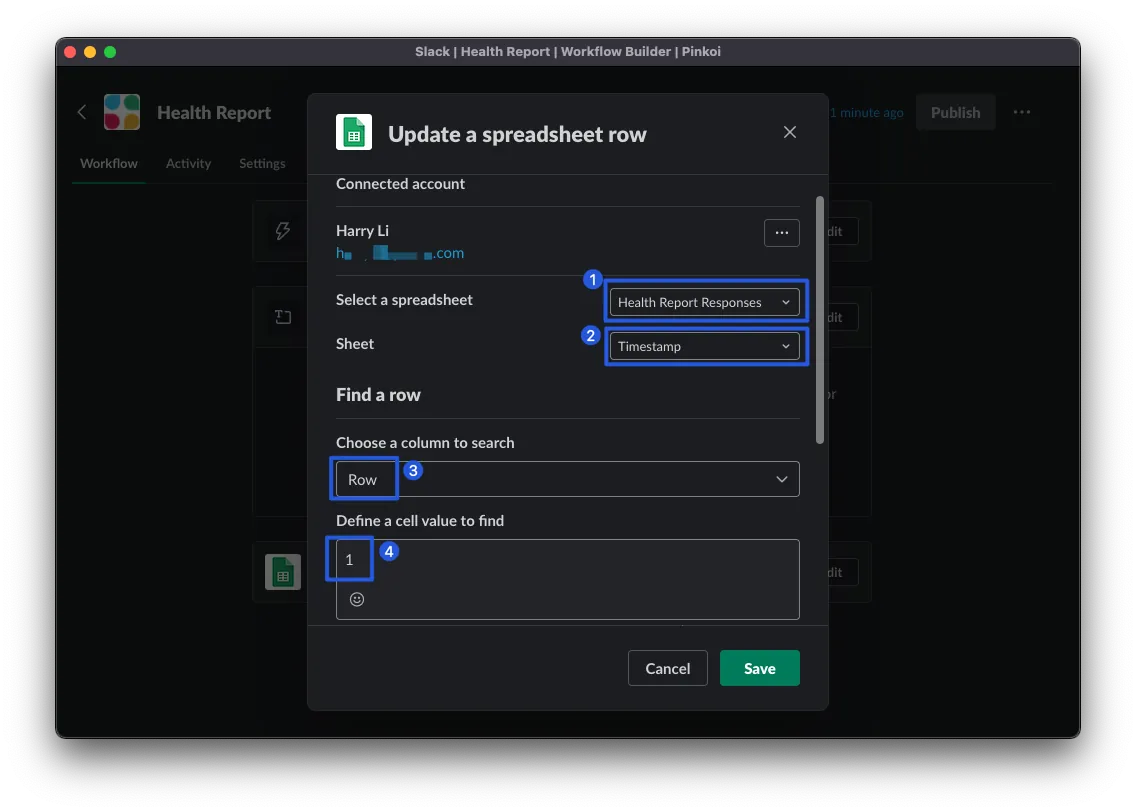
「Select a spreadsheet」选择刚刚的 Sheet,「Sheet」选择新建立的「Timestamp」Sheet。
「Choose a column to search」选择「Row」,Define a cell value to find 输入「1」。
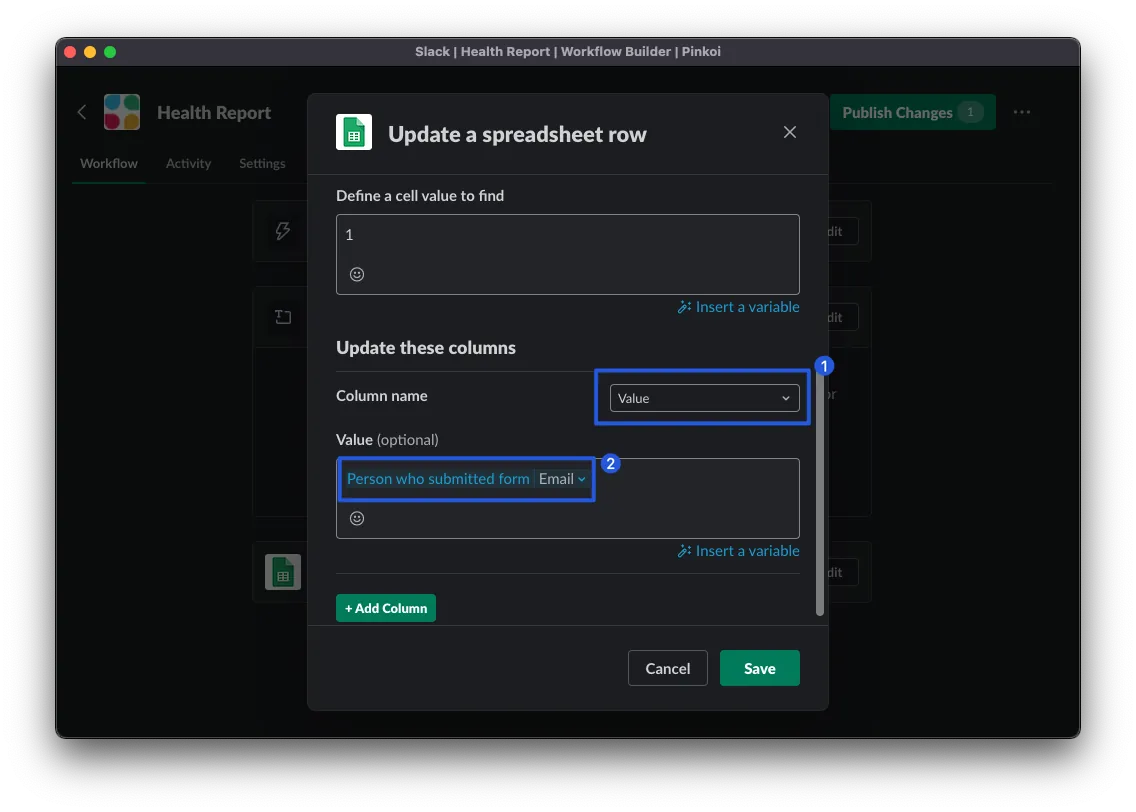
「Update these columns」「Column name」选择「Value」、「Value」点选「Insert variable」->「Person who submitted」->「选择 Email」。
点「Save」完成!现在已经完成触发 Sheet 中的 timestamp 更新了,再来是读取出来用。
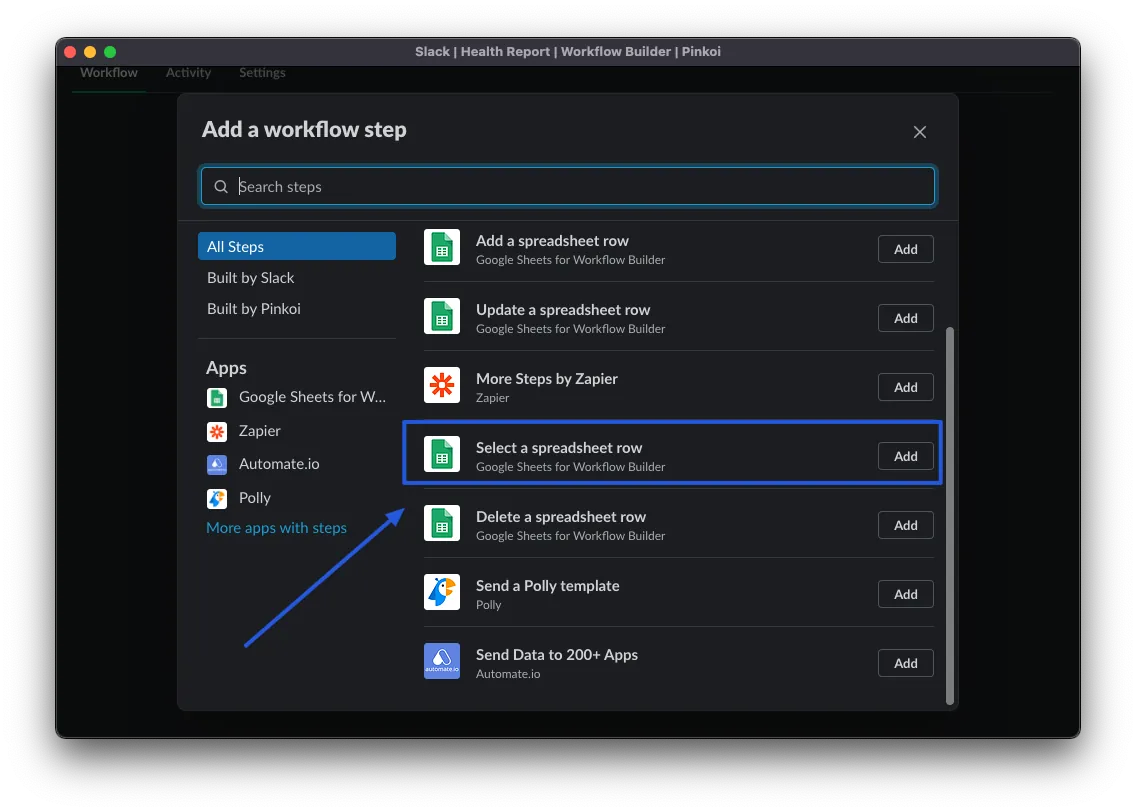
回到编辑页后再点一次「Add Step」加入新步骤,这次选「Select a spreadsheet row」我们要读取 Timestamp 出来。
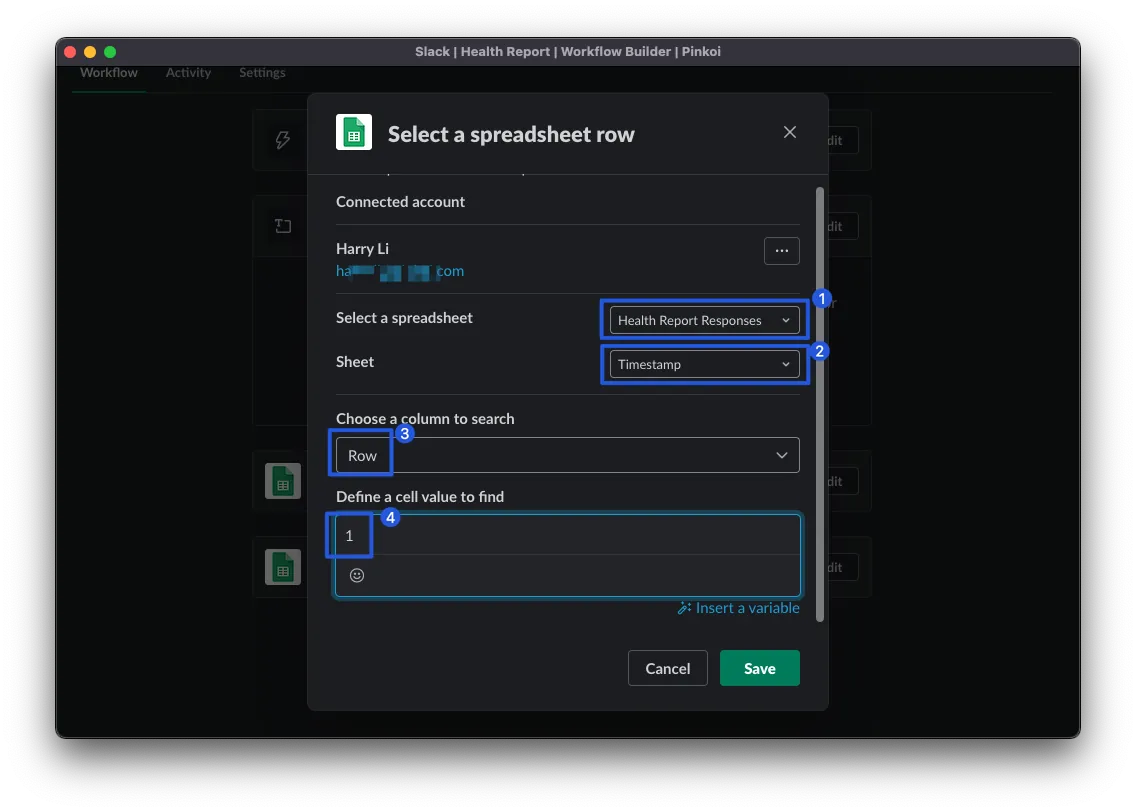
Search 部分同「Update a spreadsheet row」,按「Save」。
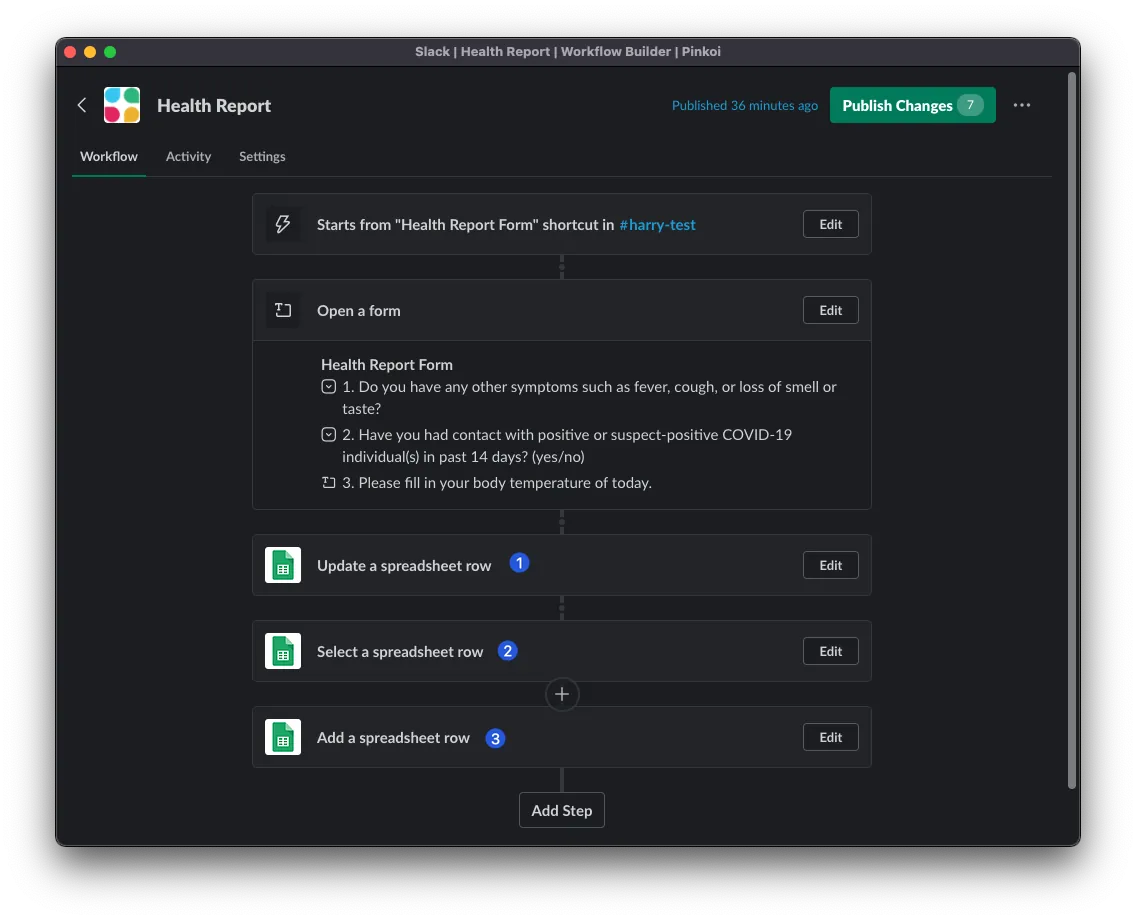
Save 完回到步骤列表页,我们可以把滑鼠移到步骤上用拖曳更改顺序。
将顺序改「Update a spreadsheet row」->「Select a spreadsheet」->「Add a spreadsheet row」。
意即:Update 触发 timestamp 更新 -> 读取 Timestamp -> 在新增 Row 时拿来用。
在「Add a spreadsheet row」点「Edit」编辑:
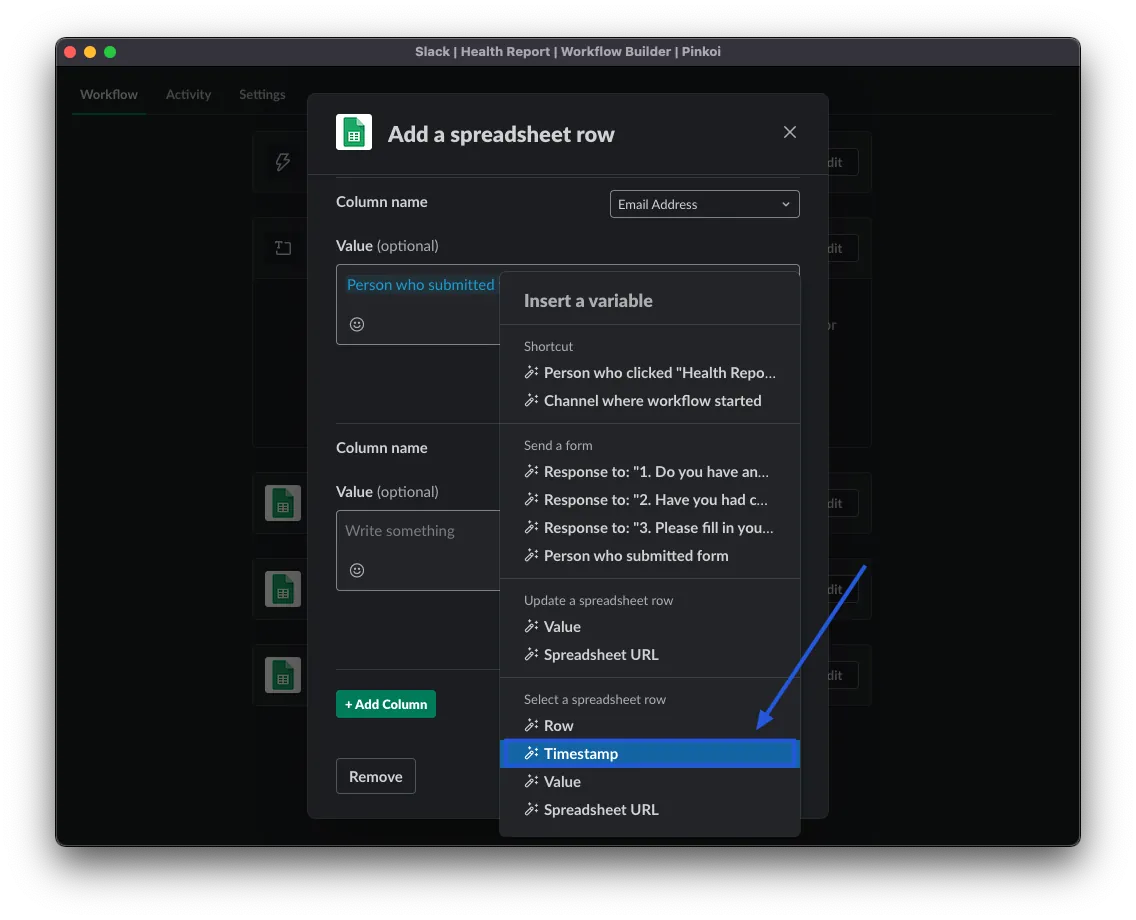
拉到最下面按左下角「Add Column」在点右下角「Insert a variable」,找到「Select a spreadsheet」Section 中的「Timestamp」变数,注入进去。
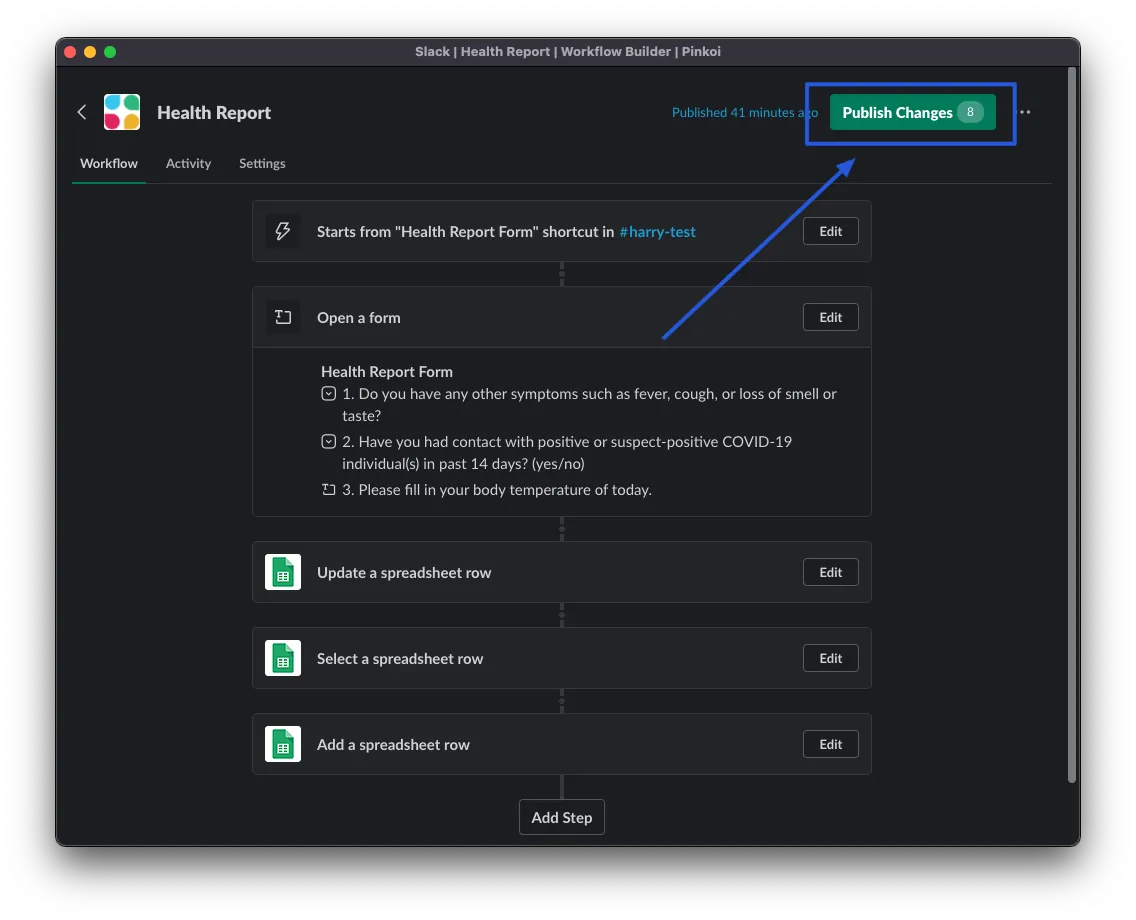
按「Save」储存步骤后回到列表页,右上角点「Publish Change」发布更改。
这时候我们再测试一次 workflow shortcut 看看 timestamp 有没有正常写入。

成功!
Slack workflow form 增加填写回执
同 Google Form 填写回执,Slack workflow form 也可以。
在编辑步骤页我们可以再加入一个步骤,点击「Add Step」。
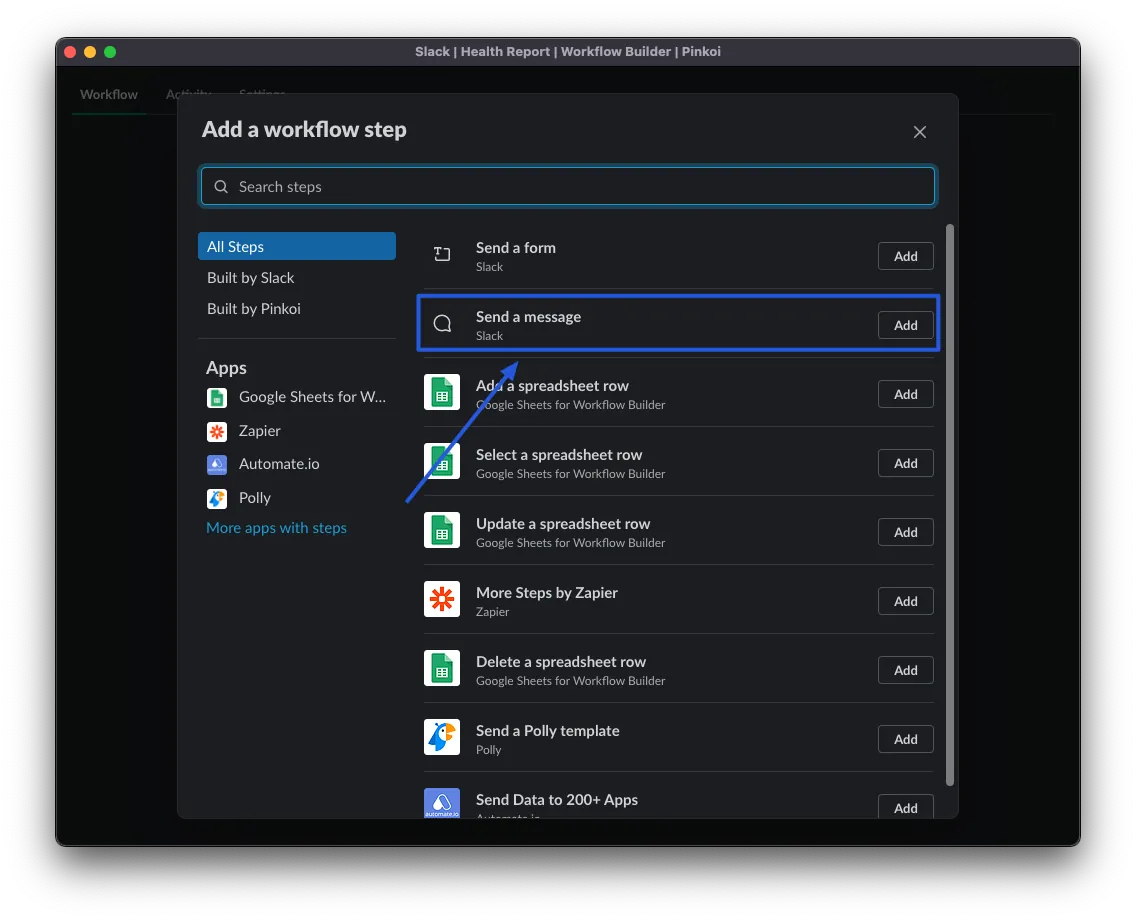
这次选择「Send a message」
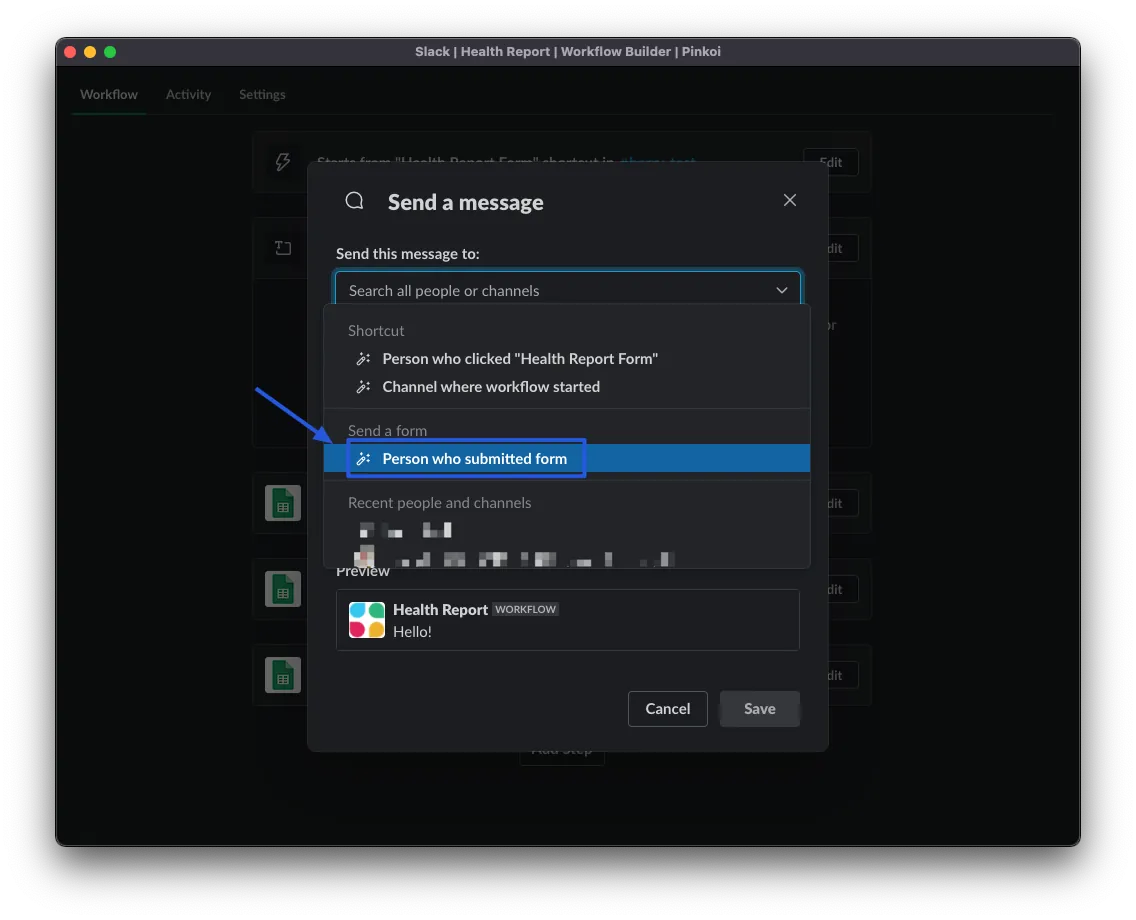
「Send this message to」选择「Person who submitted form」
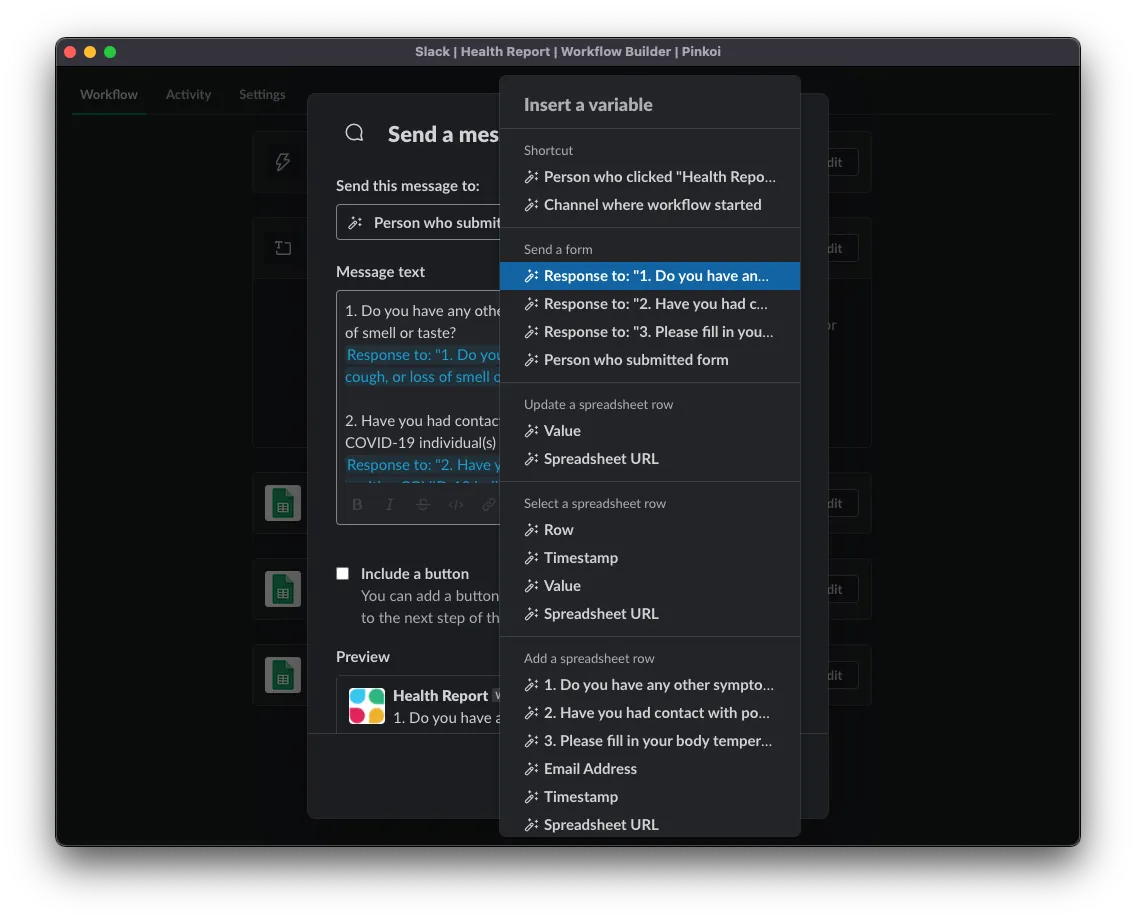
讯息内容依序输入题目名称、「Insert a variable」选择「Response to 题目 XXX」,也可在最后插入「Timestamp」,按「Save」储存步骤后再按「Publish Changes」即可!
另外也可使用「Send a message」将填写结果传送到特定 Channel 或 DM。
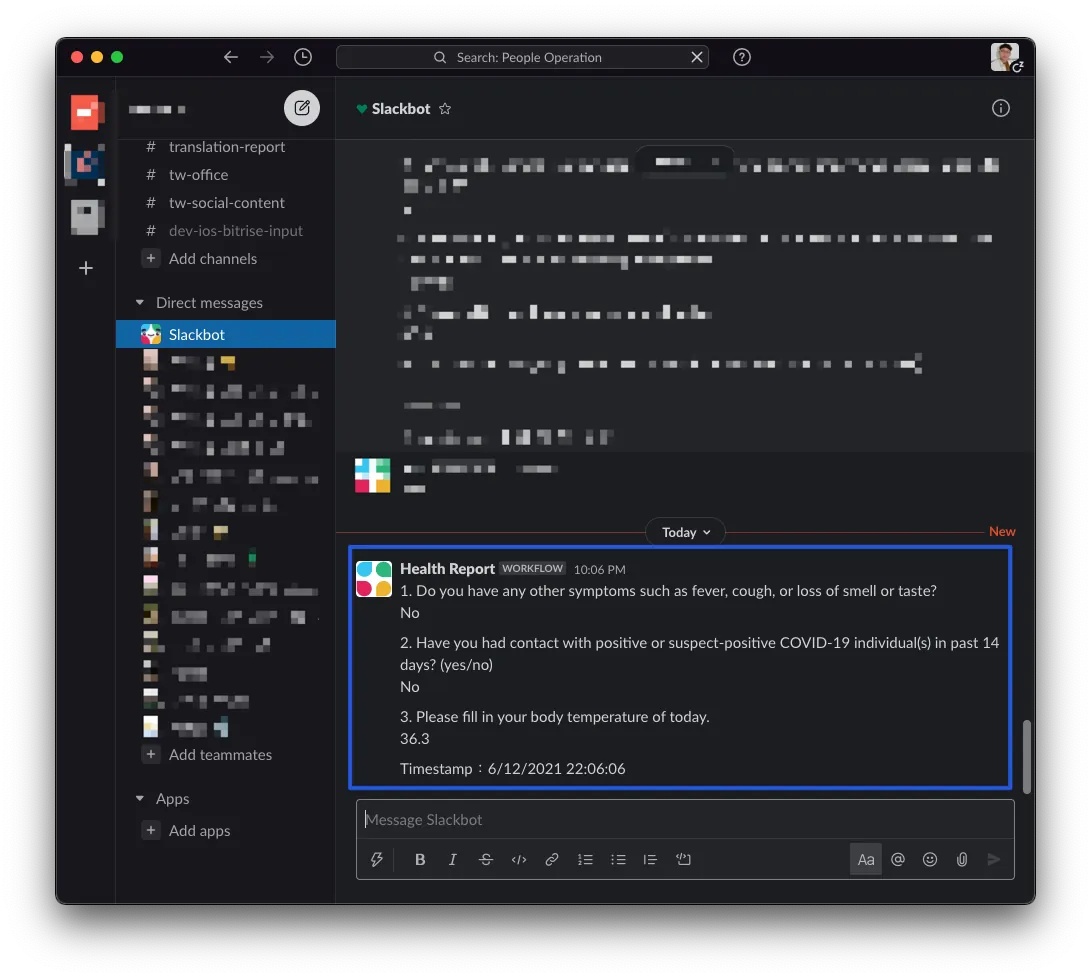
成功!
Slack workflow form 的设定大概到此结束,其他玩法可以自由搭配发挥。
Google Sheet with App Script!
接下我们需要撰写 App Script 来处理填写资料。
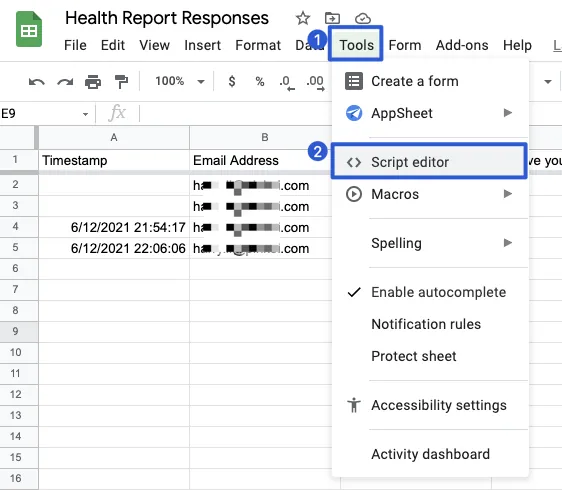
首先在 Google Sheet 上方工具栏选择「Tools」->「Script editor」
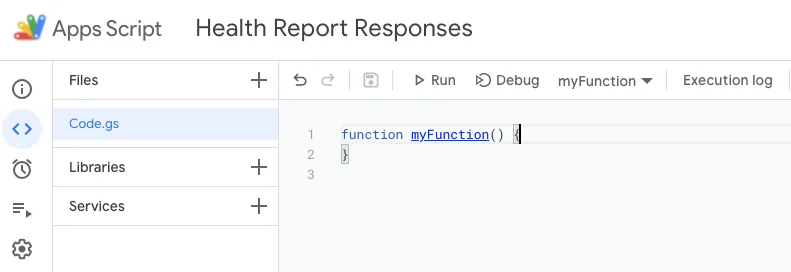
可以点击左上角给专案一个名称。
现在我们可以开始撰写 App Script!App Script 是基于 Javascript 设计,所以可以直接使用 Javascript 程式码用法搭配 Google Sheet 的 lib。
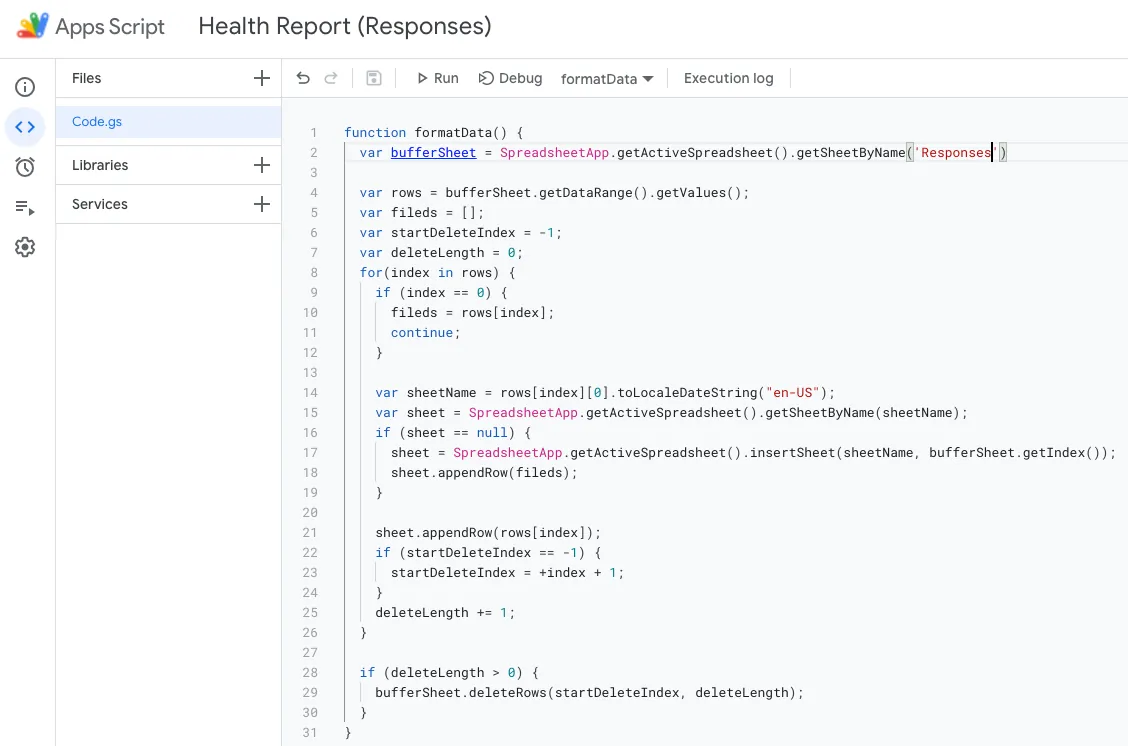
将 Responses 的资料依照填写日期分发到各日期的 Sheet
1
2
3
4
5
6
7
8
9
10
11
12
13
14
15
16
17
18
19
20
21
22
23
24
25
26
27
28
29
30
31
function formatData() {
  var bufferSheet = SpreadsheetApp.getActiveSpreadsheet().getSheetByName('Responses') // 储存回复的 Sheet 名称

  var rows = bufferSheet.getDataRange().getValues();
  var fileds = [];
  var startDeleteIndex = -1;
  var deleteLength = 0;
  for(index in rows) {
    if (index == 0) {
      fileds = rows[index];
      continue;
    }

    var sheetName = rows[index][0].toLocaleDateString("en-US"); // 将 Date 转换成 String,使用美国日期格式 MM/DD/YYYY
    var sheet = SpreadsheetApp.getActiveSpreadsheet().getSheetByName(sheetName); // 取得 MM/DD/YYYY Sheet
    if (sheet == null) { // 若无则新增
      sheet = SpreadsheetApp.getActiveSpreadsheet().insertSheet(sheetName, bufferSheet.getIndex());
      sheet.appendRow(fileds);
    }

    sheet.appendRow(rows[index]); // 将资料新增至日期 Sheet
    if (startDeleteIndex == -1) {
      startDeleteIndex = +index + 1;
    }
    deleteLength += 1;
  }

  if (deleteLength > 0) {
    bufferSheet.deleteRows(startDeleteIndex, deleteLength); // 搬移到指定 Sheet 后,移除 Responses 里的资料
  }
}
在 Code 区块中贴上以上程式码,并按「control」+「s」储存。
再来我们要在 Sheet 中新增触发按钮( 只能手动按按钮触发,无法在资料写入时做自动分 )
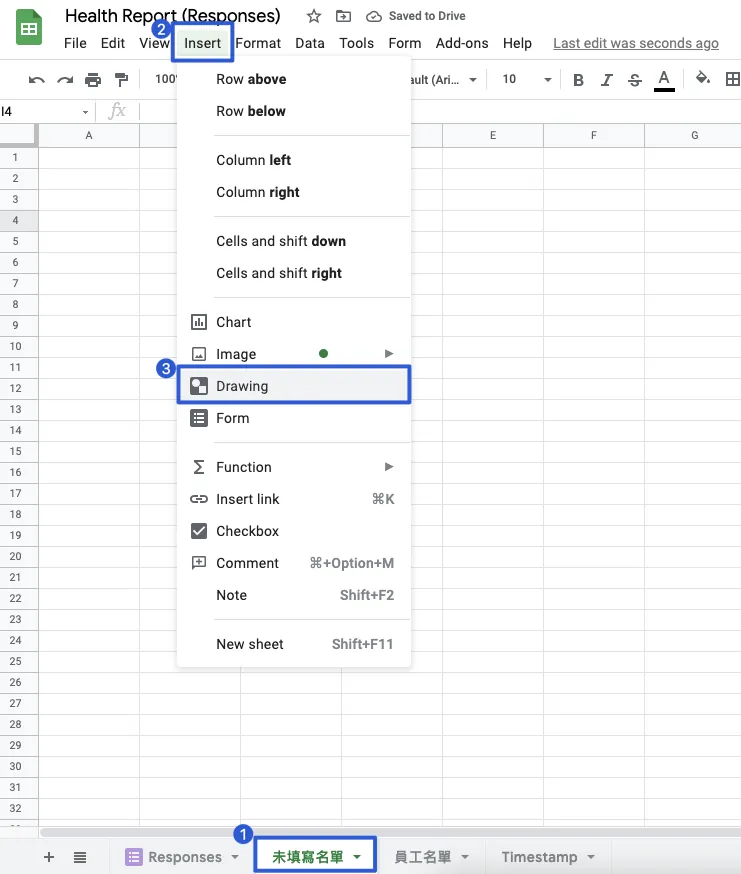
首先在建立一个新的 Sheet,取名「未填写名单」
上方工具列选择「Insert」->「Drawing」
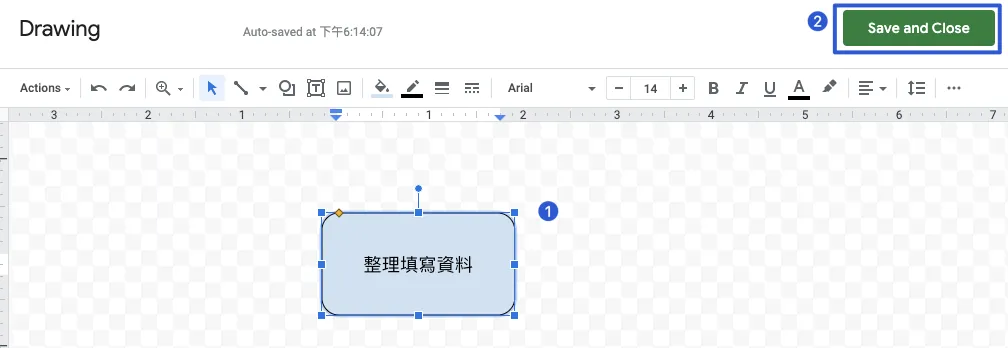
使用此介面,拉出一个按钮。
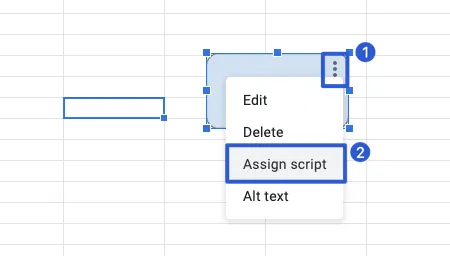
「Save and Close」后可调整、移动按钮;点击右上角「…」选择「Assign script」
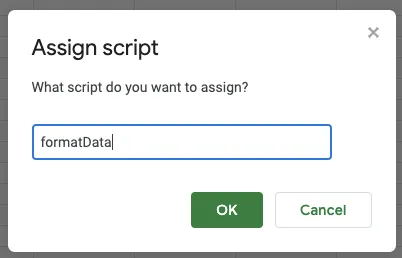
输入「formatData」function 名称。
可点击加入的按钮试试功能
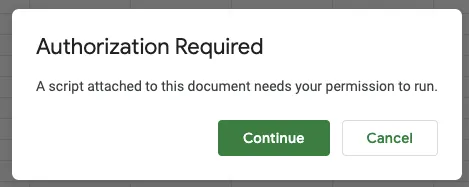
若出现 「Authorization Required」则点选「Continue」完成验证
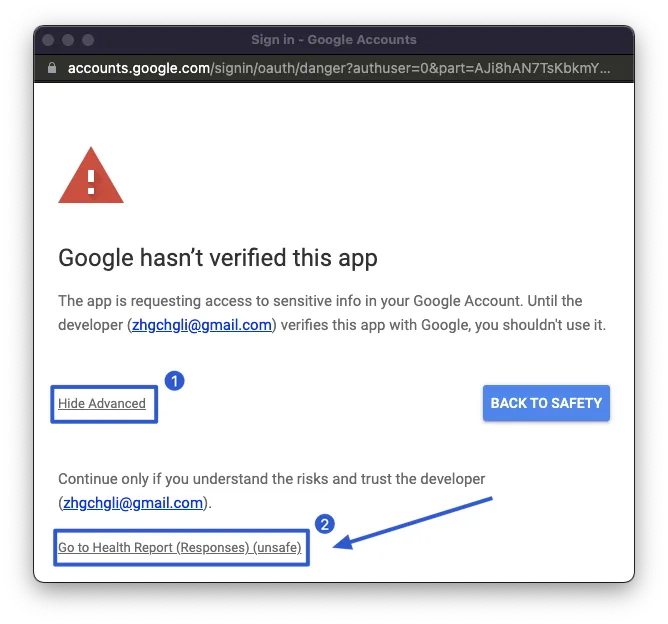
在身份验证的过程中会出现「Google hasn’t verified this app」这是正常的,因为我们写的 App Script 没有经过 Google 验证,不过没关系这是写给自己用的。
可点选左下角「Advanced」->「Go to Health Report (Responses) (unsafe)」
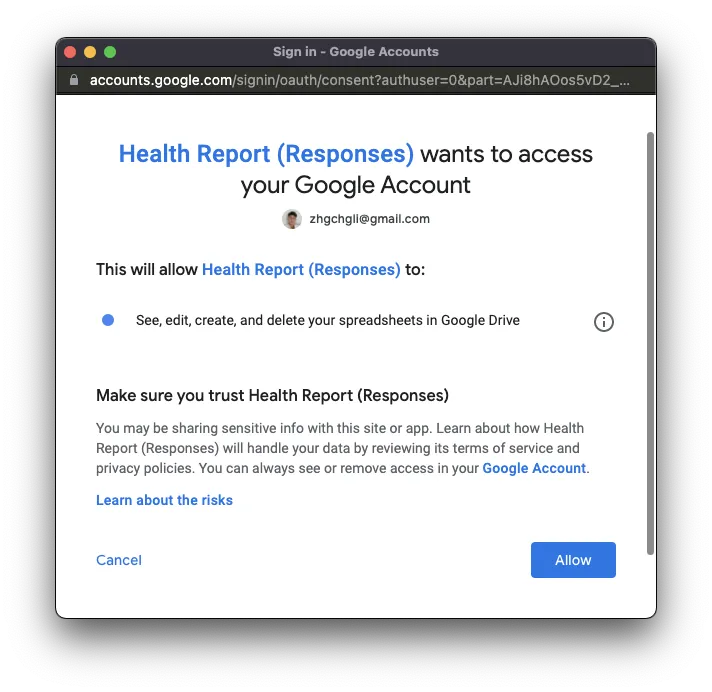
点击「Allow」
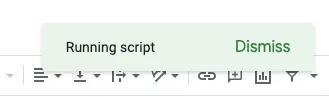
App Script 执行中会显示「Running Script」这时候请勿再按,避免重复执行。
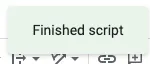
显示执行成功后,才能再次执行。
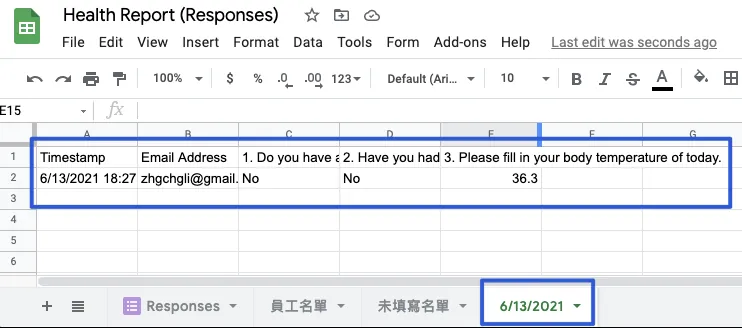
成功!将填写资料依照日期分组。
取得当前日期的 Sheet 与员工名单比对,产生未填写名单 Sheet 的资料
我们再加入一段 Code:
1
2
3
4
5
6
7
8
9
10
11
12
13
14
15
16
17
18
19
20
21
22
23
24
25
26
27
28
29
30
31
32
33
34
35
36
// 与员工名单 Sheet & 本日填写 Sheet 比对,产出未填写名单
function generateUnfilledList() {
  var listSheet = SpreadsheetApp.getActiveSpreadsheet().getSheetByName('员工名单') // 员工名单 Sheet 名称
  var unfilledListSheet = SpreadsheetApp.getActiveSpreadsheet().getSheetByName('未填写名单') // 未填写名单 Sheet 名称
  var today = new Date();
  var todayName = today.toLocaleDateString("en-US");

  var todayListSheet = SpreadsheetApp.getActiveSpreadsheet().getSheetByName(todayName) // 取得本日 MM/DD/YYYY Sheet
  if (todayListSheet == null) {
    SpreadsheetApp.getUi().alert('找不到'+todayName+'本日的 Sheet 或请先执行「整理填写资料」');
    return;
  }

  var todayEmails = todayListSheet.getDataRange().getValues().map( x => x[1] ) // 取得本日 Sheet Email Address 栏位资料列表 (1 = Column B)
  // index start from 0, so 1 = Column B
  // output: Email Address,[email protected],[email protected],[email protected]...
  todayEmails.shift() // 移除第一个资料,第一个是栏位名称「Email Address」无意义
  // output: [email protected],[email protected],[email protected]...

  unfilledListSheet.clear() // 清除未填写名单...准备重新填入资料
  unfilledListSheet.appendRow([todayName+" 未填写名单"]) // 第一行显示 Sheet 标题

  var rows = listSheet.getDataRange().getValues(); // 读取员工名单 Sheet
  for(index in rows) {
    if (index == 0) { // 第一列是标题栏位列,存下来,让后续产生资料也可补上第一列标题
      unfilledListSheet.appendRow(rows[index]);
      continue;
    }

    if (todayEmails.includes(rows[index][3])) { // 如果本日 Sheet Email Address 中有此员工的 Email 则代表有填写,continue 略过... (3 = Column D)
      continue;
    }

    unfilledListSheet.appendRow(rows[index]); // 写入一行资料到未填写名单 Sheet
  }
}
一样储存后,照前面加入 Code 的方法,再加入一个按钮并 Assign script — 「generateUnfilledList」。
完成后可点击测试:
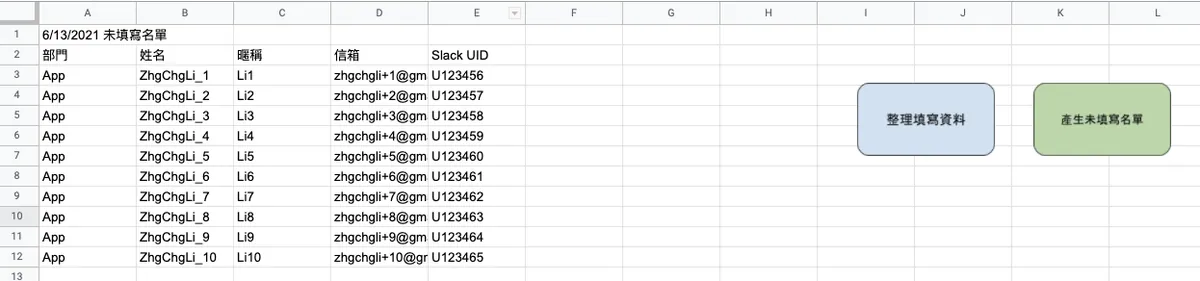
未填写名单产生成功!如果没有出现内容请先确定:
员工名单已填写,或可先输入测试资料
要先完成「整理填写资料」动作
读取未填写名单 Sheet 组合出讯息并发送到指定 Slack Channel
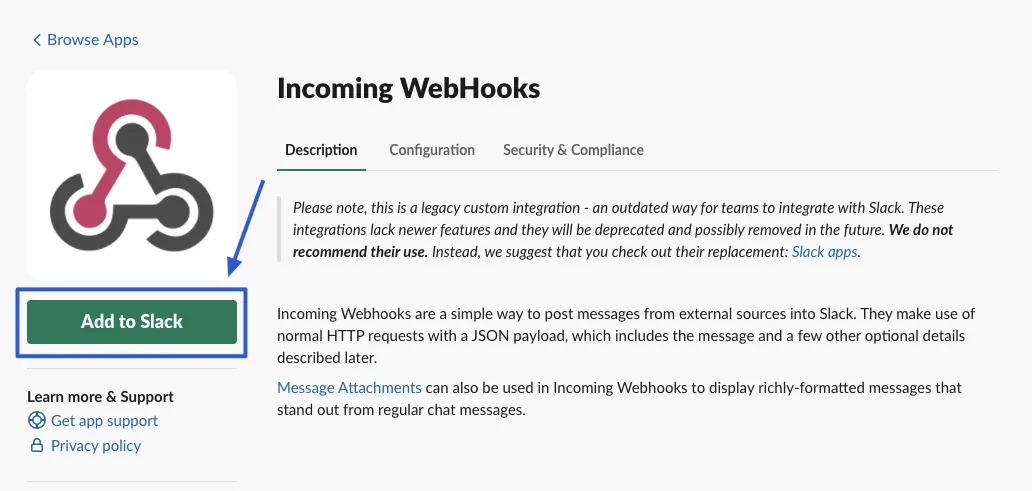
首先我们要加入 Incoming WebHooks App 到 Slack Channel,我们会透过此媒介来传送讯息。
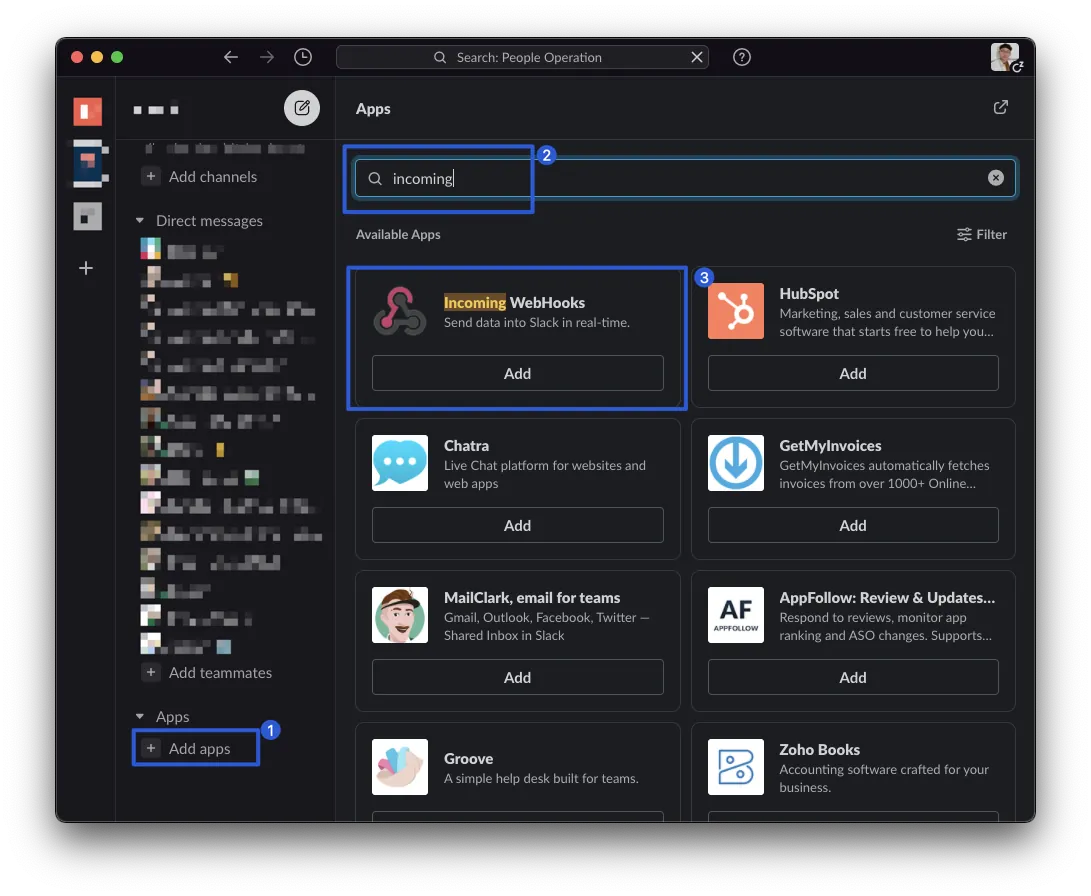
Slack 左下角「Apps」->「Add apps」
右边搜寻匡搜寻「incoming」
点击「Incoming WebHooks」->「Add」
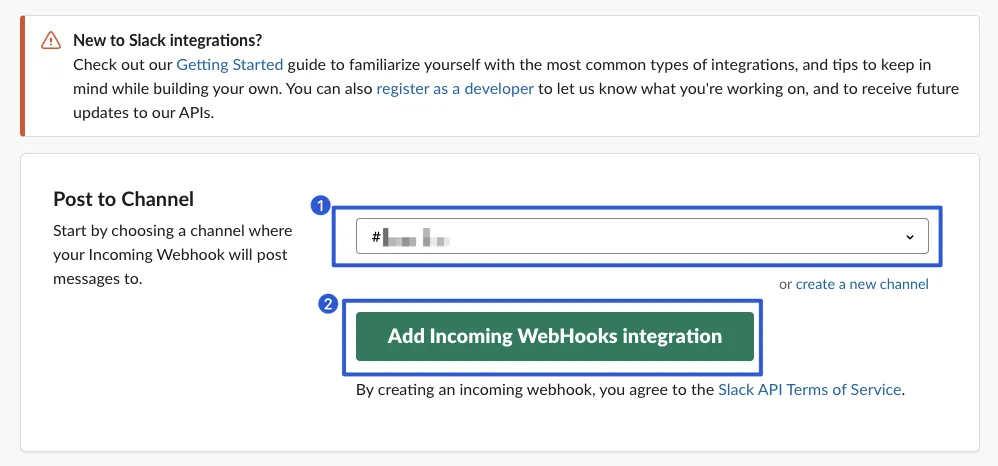
选择未填写讯息想要传到的 Channel。
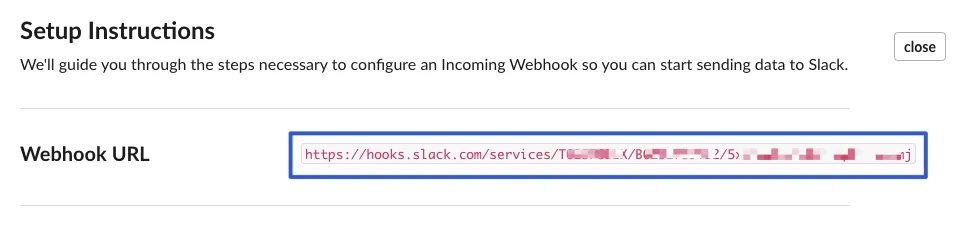
记下最上方的「Webhook URL」
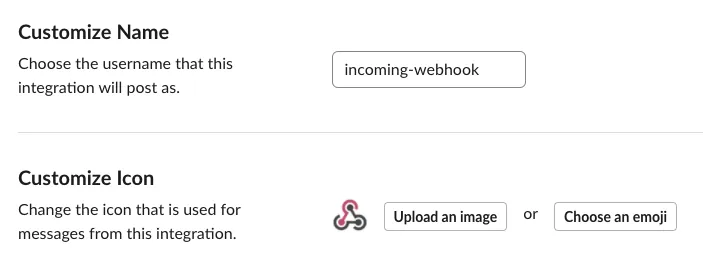
往下滑可设定传送讯息时,传送 Bot 显示的名称及大头贴;改完记得按「Save Settings」。
回到我们的 Google Sheet Script
再加入一段 Code:
1
2
3
4
5
6
7
8
9
10
11
12
13
14
15
16
17
18
19
20
21
22
23
24
25
26
27
28
29
30
31
32
33
34
35
36
37
38
39
40
41
42
43
44
45
46
47
48
49
50
51
52
53
54
function postSlack() {
  var ui = SpreadsheetApp.getUi();
  var result = ui.alert(
     '您确定要发送讯息?',
     '发送未填写提醒讯息到 Slack Channel',
      ui.ButtonSet.YES_NO);
  // 避免误触,先询问确认

  if (result == ui.Button.YES) {
    var unfilledListSheet = SpreadsheetApp.getActiveSpreadsheet().getSheetByName('未填写名单') // 未填写名单 Sheet 名称
    var rows = unfilledListSheet.getDataRange().getValues();
    var persons = [];
    for(index in rows) {
      if (index == 0 \\|\\| index == 1) { // 略过标题、栏位标题那两行
        continue;
      }

      var person = (rows[index][4] == "") ? (rows[index][2]) : ("<@"+rows[index][4]+">"); // 标记对象,如果有 slack uid 优先使用,没有则单纯显示暱称;2 = Column B / 4 = Column E
      if (person == "") { // 都没视为异常资料,忽略
        continue;
      }
      persons.push("• "+person+'\n') // 将对象存入阵列
    }

    if (persons.length <= 0) { // 无对象需要被标记通知时,大家都有填,取消讯息送出
      return;
    }

    var preText = "*[健康回报表公告:loudspeaker:]*\n公司关心各位的身体健康,烦请以下队友记得每日填写健康状况回报,谢谢:wink:\n\n今日未填健康状况回报名单\n\n" // 讯息开头内容...
    var postText = "\n\n填写健康状况回报能让公司了解队友们的身体状况,烦请队友们每日都要确实填写唷>< 谢谢大家:woman-bowing::skin-tone-2:" // 讯息结尾内容...
    var payload = {
      "text": preText+persons.join('')+postText,
      "attachments": [{
          "fallback": "这边可放 Google Form 填写连结",
          "actions": [
            {
                "name": "form_link",
                "text": "前往健康状况回报",
                "type": "button",
                "style": "primary",
                "url": "这边可放 Google Form 填写连结"
            }
          ],
          "footer": ":rocket:小提示:点击输入匡下方的「:zap:️闪电」->「Shortcut Name」,即可直接填写。"
        }
      ]
    };
    var res = UrlFetchApp.fetch('这边输入你 slack incoming app 的 Webhook URL',{
      method             : 'post',
      contentType        : 'application/json',
      payload            : JSON.stringify(payload)
    })
  }
}
一样储存后,照前面加入 Code 的方法,再加入一个按钮并 Assign script — 「postSlack」。
完成后可点击测试:
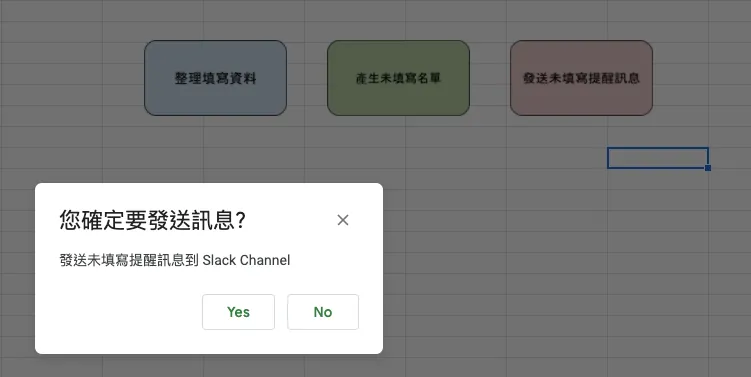
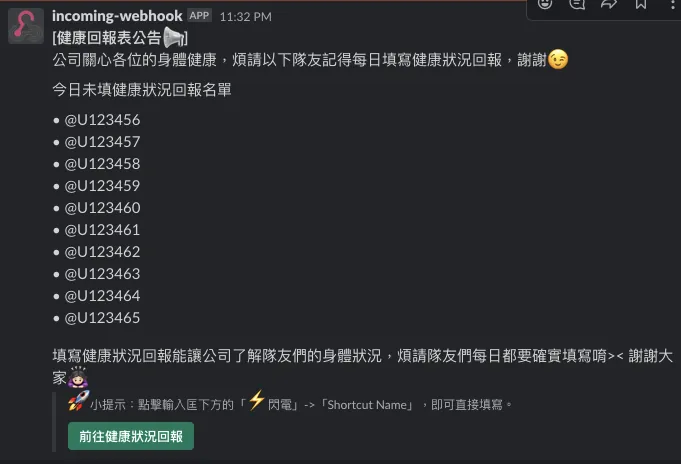
成功!!!(显示 @U123456 没成功标记人是因为 ID 是我乱打的)
到此主要的功能都已完成!
备注
请注意官方建议使用新的 Slack APP API 的 chat.postMessage 来传送讯息,Incoming Webhook 简便的这个方式之后会弃用,这边偷懒没有使用,可搭配下一章「汇入员工名单」会需要 Slack App API 一起调整成新方法。

汇入员工名单
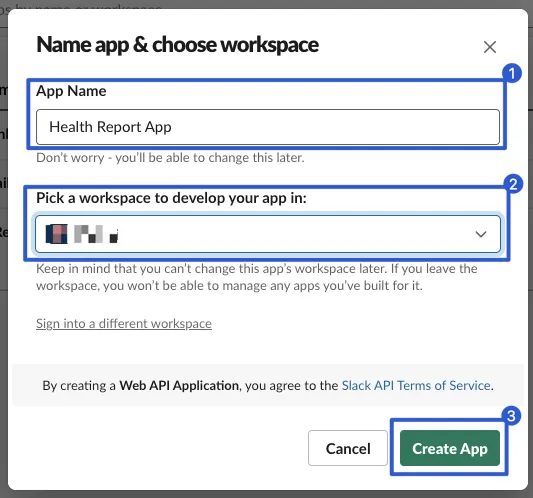
这边会需要我们创建一个 Slack APP。
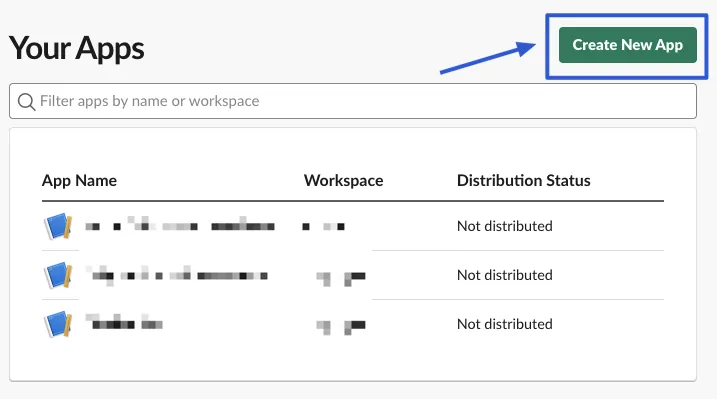
1.前往 https://api.slack.com/apps
- 点击右上角「Create New App」
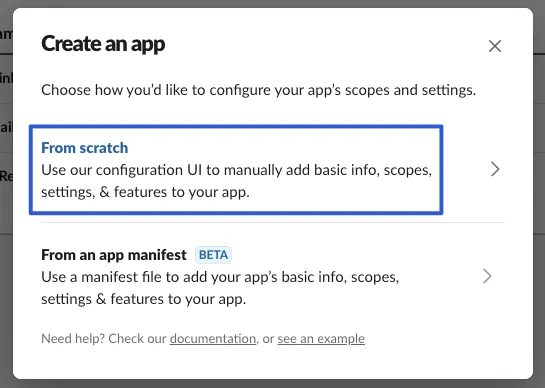
- 选择「 From scratch 」
- 输入「 App Name 」跟 你想要加入的 Workspace
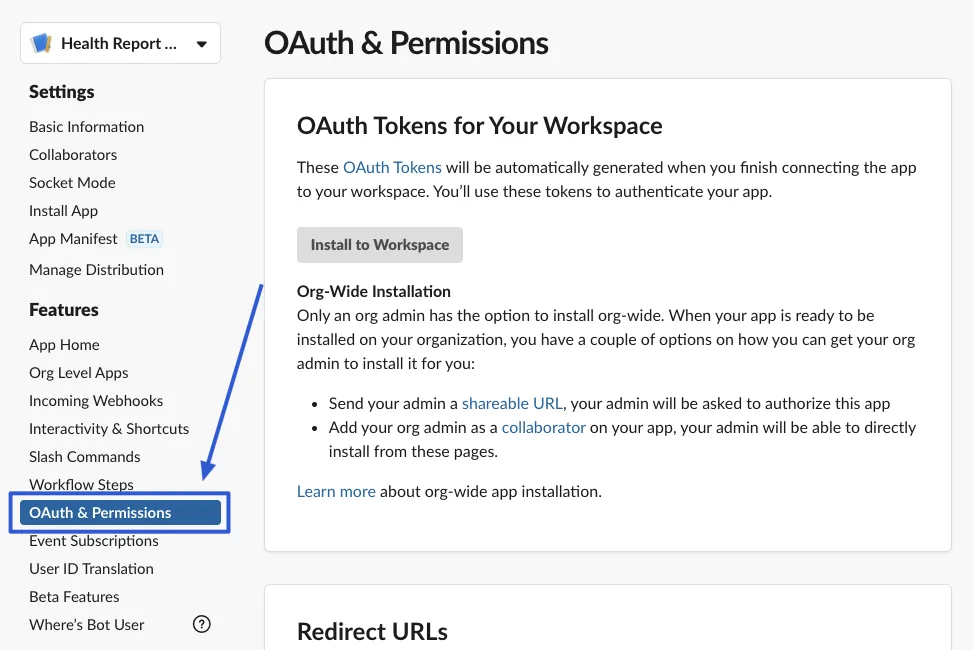
- 建立成功后,在左边选单选择「OAuth & Permissions」设定页
- 往下滑到 Scopes 区块
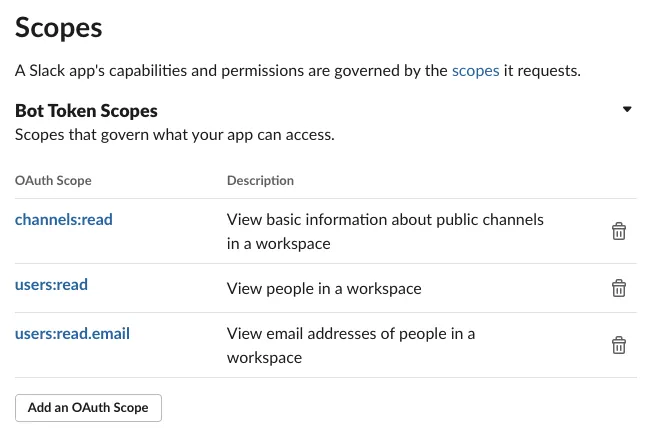
依次「Add an OAuth Scope」以下项目:
如果想改用 APP 发讯息可在此加入 chat.postMessage
- 回到最上面点击「Install to workspace」or「Reinstall to workspace」
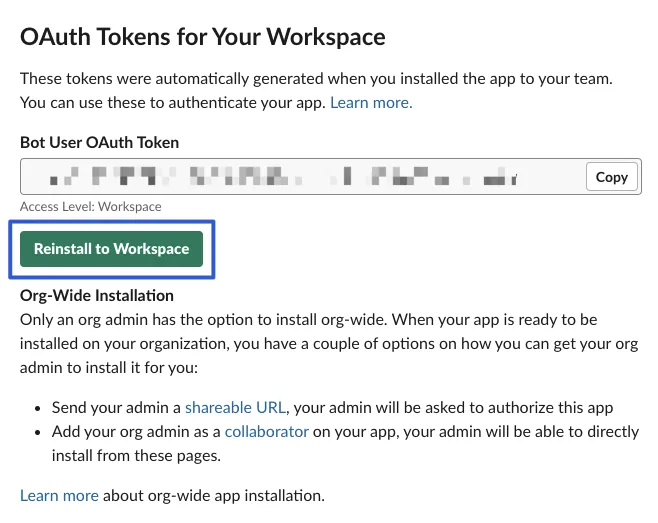
*如果 Scopes 有新增,也要回来这点重新安装。
安装完成,取得复制
Bot User OAuth Token使用网页版 Slack 打开想要汇入名单的 Channel
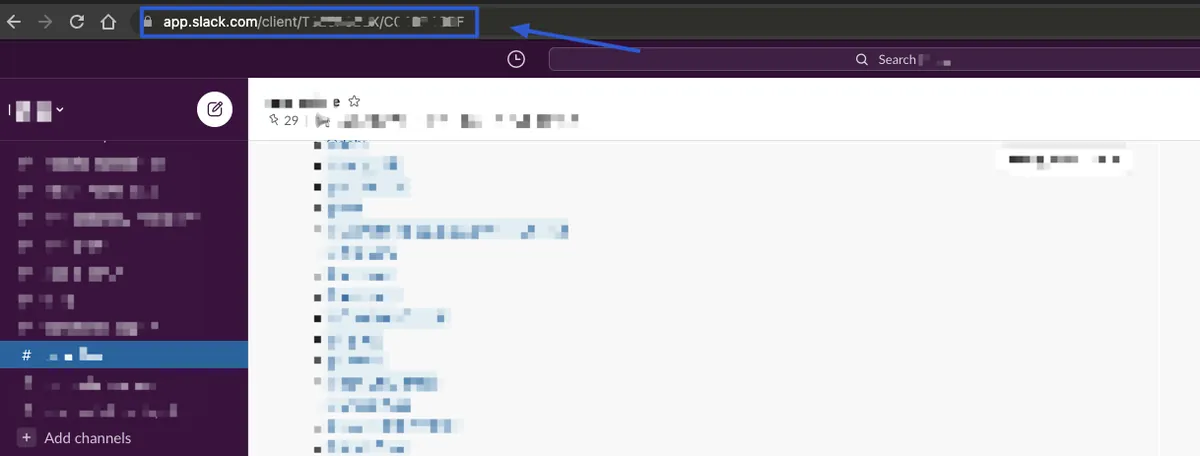
从浏览器取得网址:
1
https://app.slack.com/client/TXXXX/CXXXX
其中 CXXXX 就是这个 Channel 的 Channel ID,记下此讯息。
10.
回到我们的 Google Sheet Script
再加入一段 Code:
1
2
3
4
5
6
7
8
9
10
11
12
13
14
15
16
17
18
19
20
21
22
23
24
25
26
27
28
29
30
31
32
33
34
function loadEmployeeList() {
  var formData = {
    'token': 'Bot User OAuth Token',
    'channel': 'Channel ID',
    'limit': 500
  };
  var options = {
    'method' : 'post',
    'payload' : formData
  };
  var response = UrlFetchApp.fetch('https://slack.com/api/conversations.members', options);
  var data = JSON.parse(response.getContentText());
  for (index in data["members"]) {
    var uid = data["members"][index];
    var formData = {
      'token': 'Bot User OAuth Token',
      'user': uid
    };
    var options = {
      'method' : 'post',
      'payload' : formData
    };
    var response = UrlFetchApp.fetch('https://slack.com/api/users.info', options);
    var user = JSON.parse(response.getContentText());

    var email = user["user"]["profile"]["email"];
    var real_name = user["user"]["profile"]["real_name_normalized"];
    var title = user["user"]["profile"]["title"];
    var row = [title, real_name, real_name, email, uid]; // 依照 Column 填入

    var listSheet = SpreadsheetApp.getActiveSpreadsheet().getSheetByName('员工名单'); // 员工名单 Sheet 名称
    listSheet.appendRow(row);
  }
}
但这次我们不需要再加入按钮,因为汇入仅第一次需要;所以只需存挡后直接执行即可。
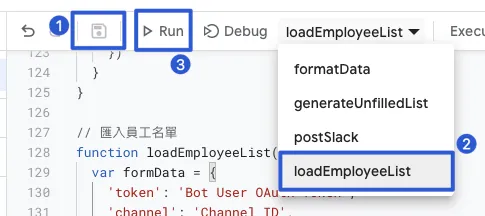
首先按「control」+「s」存档,上方下拉选单改选择「loadEmployeeList」,点击「Run」就会开始汇入名单到员工名单 Sheet。
手动新增新员工资料
尔后如果有新员工加入,可直接在员工名单 Sheet 新增一列,填入资讯,Slack UID 可在 Slack 上直接查询:
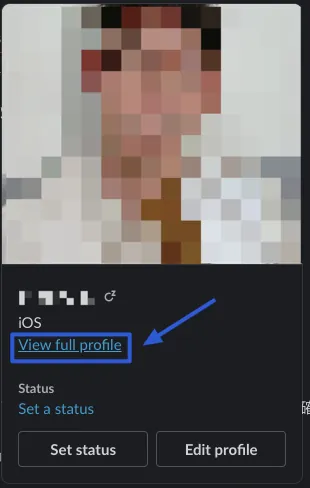
点击要查看 UID 的对象,点击「View full profile」
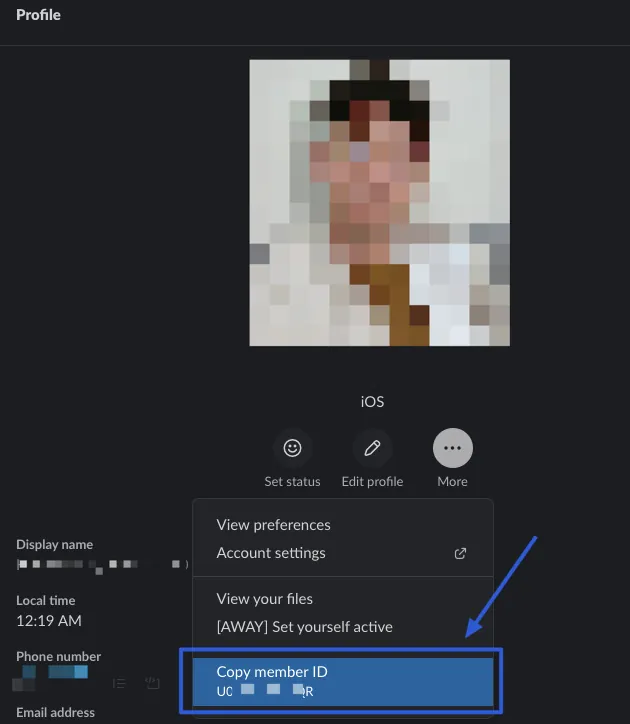
点击「More」选择「Copy member ID」即是 UID。 UXXXXX
DONE!
以上所有步骤都已完成,可以开始自动化的追纵员工的健康状况。
完成档如下,可直接从以下 Google Sheet 建立副本修改后使用:
补充
- 如果想要用 Scheduled date & time 定时发送 form 讯息,要注意这情况下的 form 只能被填一次,所以不适合在这边使用…(至少目前版本还是这样),所以 Scheduled 填写提醒讯息依然只能用纯文字+Google Form 连结。

目前没有办法用超连结连到 Shortcut 打开 Form
Google Sheet App Script 防止重复执行:
如果要防止不小心在执行中又再次按到导致重复执行,可在 function 一开始加上:
1
2
3
4
5
if (PropertiesService.getScriptProperties().getProperty('FUNCTIONNAME') == 'true') {
  SpreadsheetApp.getUi().alert('忙碌中...请稍后再试');
  return;
}
PropertiesService.getScriptProperties().setProperty('FUNCTIONNAME', 'true');
Function 执行结束时加上:
1
PropertiesService.getScriptProperties().setProperty('FUNCTIONNAME', 'true');
FUNCTIONNAME 取代为目标 Function 名称。
用一个 Global 变数管制执行。
与 iOS 开发相关的应用
可用来串 CI/CD,用 GUI 包装原本丑丑的指令操作,例如搭配 Slack Bitrise APP,用 Slack Workflow form 组合启动 Build 命令:
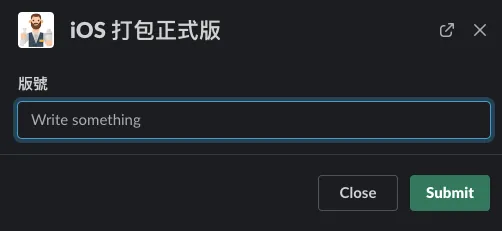
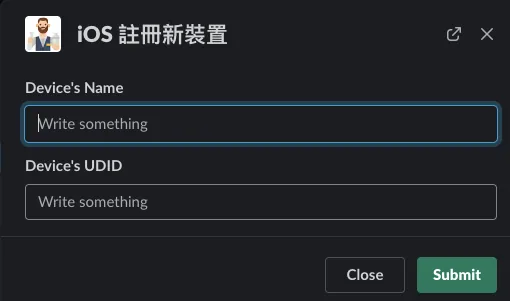
送出之后会发送指令到有 Bitrise APP 的 private channel,EX:
1
bitrise workflow:app_store\\|branch:develop\\|ENV[version]:4.32.0

就能触发 Bitrise 执行 CI/CD Flow。
延伸阅读
有任何问题及指教欢迎 与我联络 。
有自动化相关优化需求也欢迎 发案给我 ,谢谢。
本文首次发表于 Medium (点击查看原始版本),由 ZMediumToMarkdown 提供自动转换与同步技术。