
Plane.so 免费开源且支援 Self-Hosted 的类 Asana/Jira 专案管理工具
Plane.so 专案管理工具使用介绍与搭配 Scurm 流程的使用
️⚠️️️️⚠️️️️⚠️️️️2025 Update️ ⚠️️️️⚠️️️️⚠️️️️
已不推荐使用 Plane.so,原因是 Plane.so 初期依靠开源专案与支援自架崛起,但在后续的版本终将许多功能都放入付费计划中,即使是自架也需要购买凭证才能开通功能,就算是自架也会有使用者人数限制,已不符合当初的想像;另外就是收费计划非常混乱,有终身、Pro、Business…难保就算花钱购买,会不会又推出新的方案,新功能又只在新方案之中。
背景
Asana
在前司 Pinkoi 时第一次体会到 Asana 专案管理工具的强大,不管是内部专案管理或是跨团队之间的协作,Asana 都能在其中担任解耦人与人、人与事之间依赖的角色,提升协作效率。
在前司从产品团队到经营、商业团队 (如:HRBP, Finance, Marketing, BD…) 所有团队都会有一个团队公开的 Project 作为跨团队间的单一协作入口,当其他团队需要协助时,可以直接开一张 Task (也可以从 Template Task) 到该 Project (通常都会有一个 Need Help! Section),团队内部收到 Task 后会接手进行安排。
与经营团队的跨团队协作,如采购、招募流程,可以直接开 Task 并透过他追踪进度;与商业团队的协作如行销活动规划、需要工程协助修改的任务…等等。
如果没有 Asana 或类似的专案管理工具:
-
任何事物我们都需要与对方团队进行直接沟通,P0 事务直接沟通是最有效的,但日常上应该有 90% 都不会是 P0 事务,不管大小事都直接人对人沟通很没有效率且会 打断对方工作心流
-
任务执行不透明,只有对谈双方知道状况进度,如果是多方任务就只能靠沟通反复确认进度;另外,主管也难掌握大家手上任务进行合理安排
-
任务的安排,日常上我们会收到很多 Task,优先度有高有低、方向也很多面,有工具在才能搜集、归类同类型的问题,日后一起挑出来解决;日常工作安排也较容易挑出重要的任务
-
任务的交接,有工具纪录任务细节、执行状况,若遇到需要其他人协助时,可以快速从 Task 上的内容接手任务
回到专案管理上,Asana 提供弹性、多维度、自动化的专案管理工具,可以依照需求自行组合使用。
Asana 的使用方式有很多,以下仅举几个使用案例,建议先确定需求再找相关 Asana 范例套用使用。
Asana 台湾代理商亦有提供完整的教育训练,有兴趣可以与他们联络。
(本篇无业配)
范例1
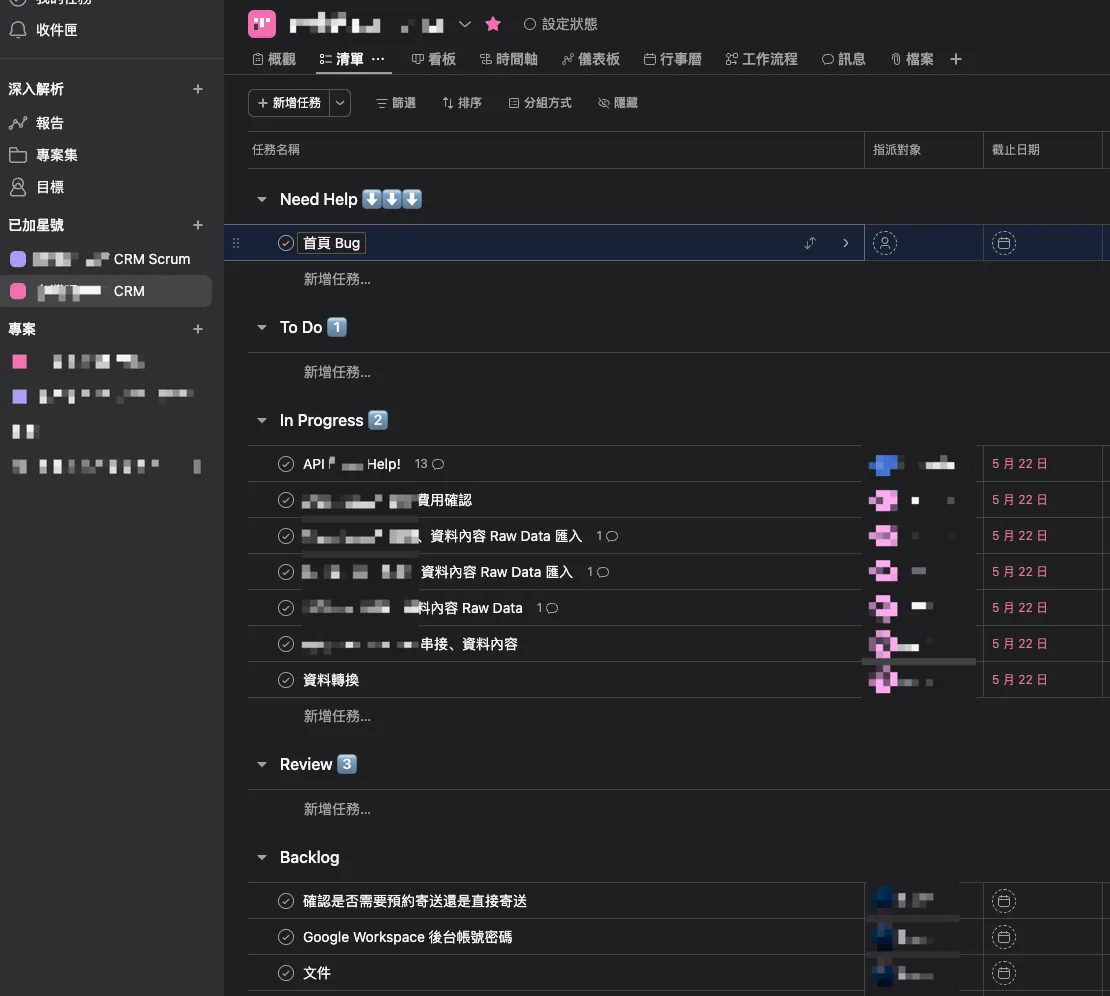
团队专案 Project
-
To Do: 这周、下周将要开始的任务
-
In Progress: 正在执行的项目
-
Review: 已完成,等待 Sprint Review
-
Backlog: 任务池子,每周从中挑出 Task 安排执行
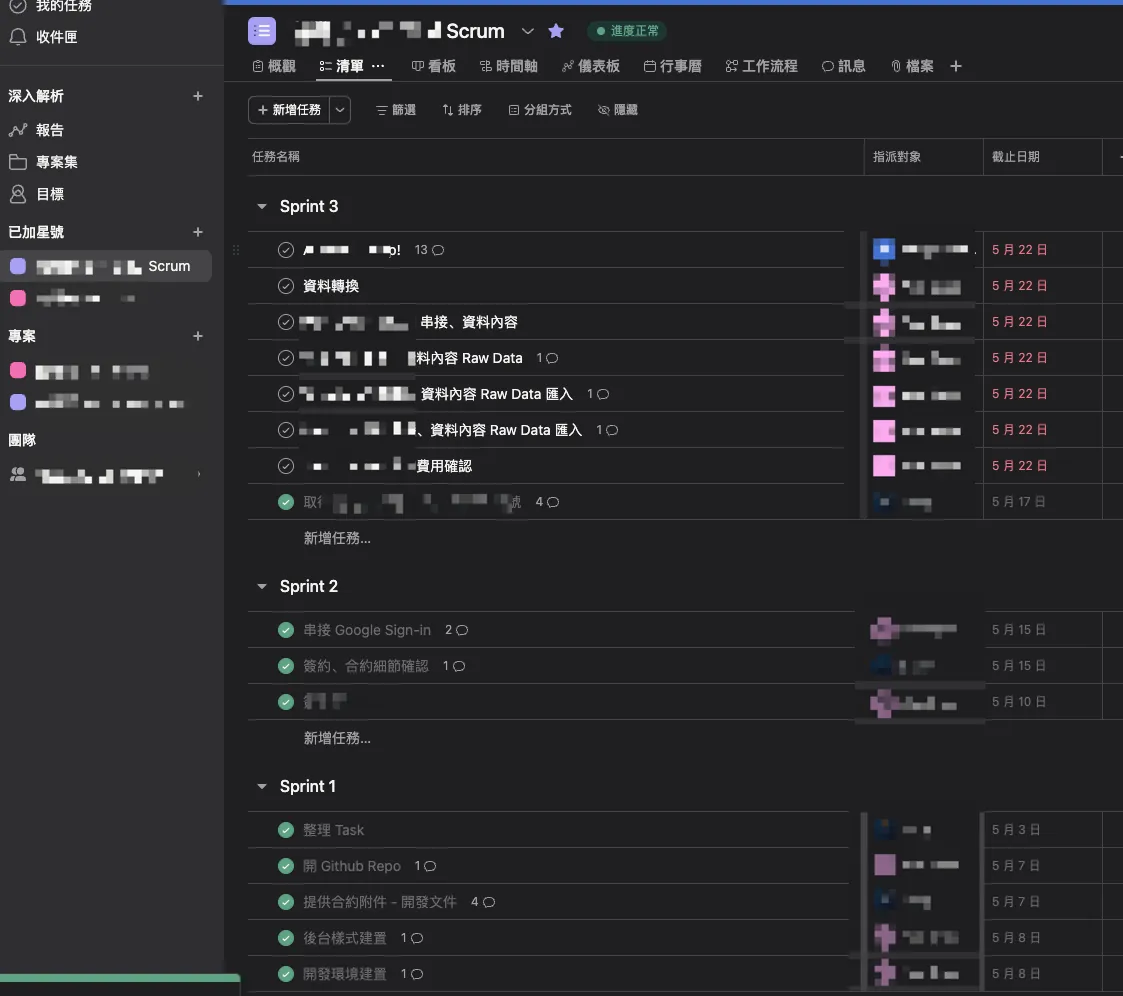
团队 Scrum Project
除了团队主 Project 外会再开一个 Scrum Project 安排(Asana Task 可同时加入多个 Project)、回顾每个 Sprint 任务执行内容。
范例2
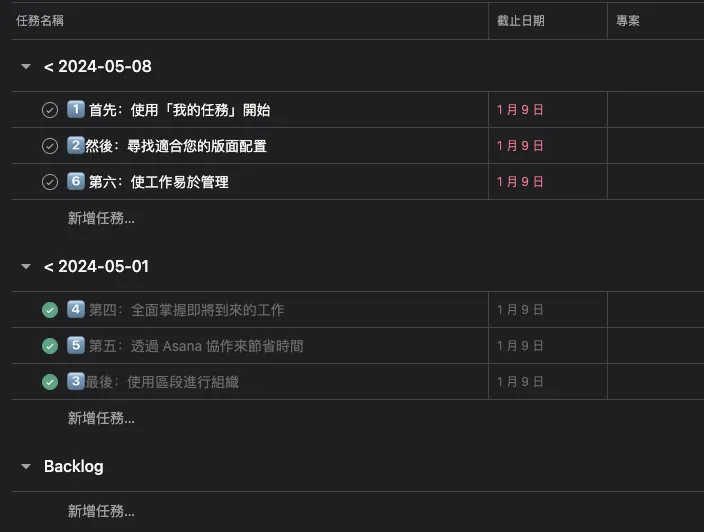
范例二是使用 Section 作为 Sprint 区分,每周会建立一个 Section 将任务拖入,另外透过 Label 标记其他状态。
回到现实
如同前述,以上是前司 Pinkoi 有 Asana 专案管理工具的场景;这几个月回到没有专案管理工具的环境,可以说是更感觉到工具对工作效率的重要性。
目前环境没有较现代的专案管理工具,基于采购(需控制支出)、内控问题(纯内网)与个资稽核限制(必须地端),因此无法直接导入使用 Asana。
基于以上环境限制,只能先朝开源且支援 Self-Hosted 的专案管理工具著手,找到的解决方案不外乎就是:Redmine, OpenProject, Taiga…尝试了几套效果都不如预期,功能缺少、UI/UX 不友善;直到无意间找到一套 2023/01 才新推出的 Plane.so 专案管理工具。
顺便推荐一下这个网站,收录很多可以支援 Self-Hosted 的服务:
说这么多,以下正文开始。
目录
本文分为:
-
Plane.so 介绍
-
Plane.so 操作教学
-
Plane.so x Scrum 工作流程范例
-
附录
可依照需求查看,Docker Self-Hosted 自架教学请参考下篇「 Plane.so Docker Self-Hosted 自架纪录 」。
Plan.so 介绍
简介

Plane 成立于 2022 年,是来自 美国德拉瓦州 和 印度 的新创公司,目前观察 Linkedin 与 Github 活动大部分的开发人员都在印度;该公司目前已募集到 400 万美元的启动天使资金 (由 OSS Capital 投资)。

目前 Plane 占据 Github 专案管理类别第一名 ,使用 AGPL-3.0 license 开源,第一版 2023/01 推出,目前扔持续在开发阶段,尚未提供正式 Relase 版。
请注意: ⚠️ 开源 不等于 免费 ⚠️ , 如同 Github 与 Gitlab,专案管理工具有很多类似 Github 的产品,例如 Asana, Jira, Clickup 但是还没有一套足够好用足以匹敌的 Gitlab 开源产品,而 Plane 的目标就是成为专案管理工具类的 Gitlab。
-
约保持两到三周更新一次开发版本,部分调整可能差距较大或仍有资安问题。
-
暂时不支援多语系(中文)
-
支援 Self-Hosted
-
目前官方不提供从 Cloud 汇出,汇入到 Self-Hosted,只能自己透过 API 串接实现,因此若有考虑 Self-Hosted 地端使用,建议只把 Cloud 当成试用版使用
-
macOS App, iOS App, Android App 也正如火如荼开发中。
Plane Product Roadmap 可参考 官网资讯 :
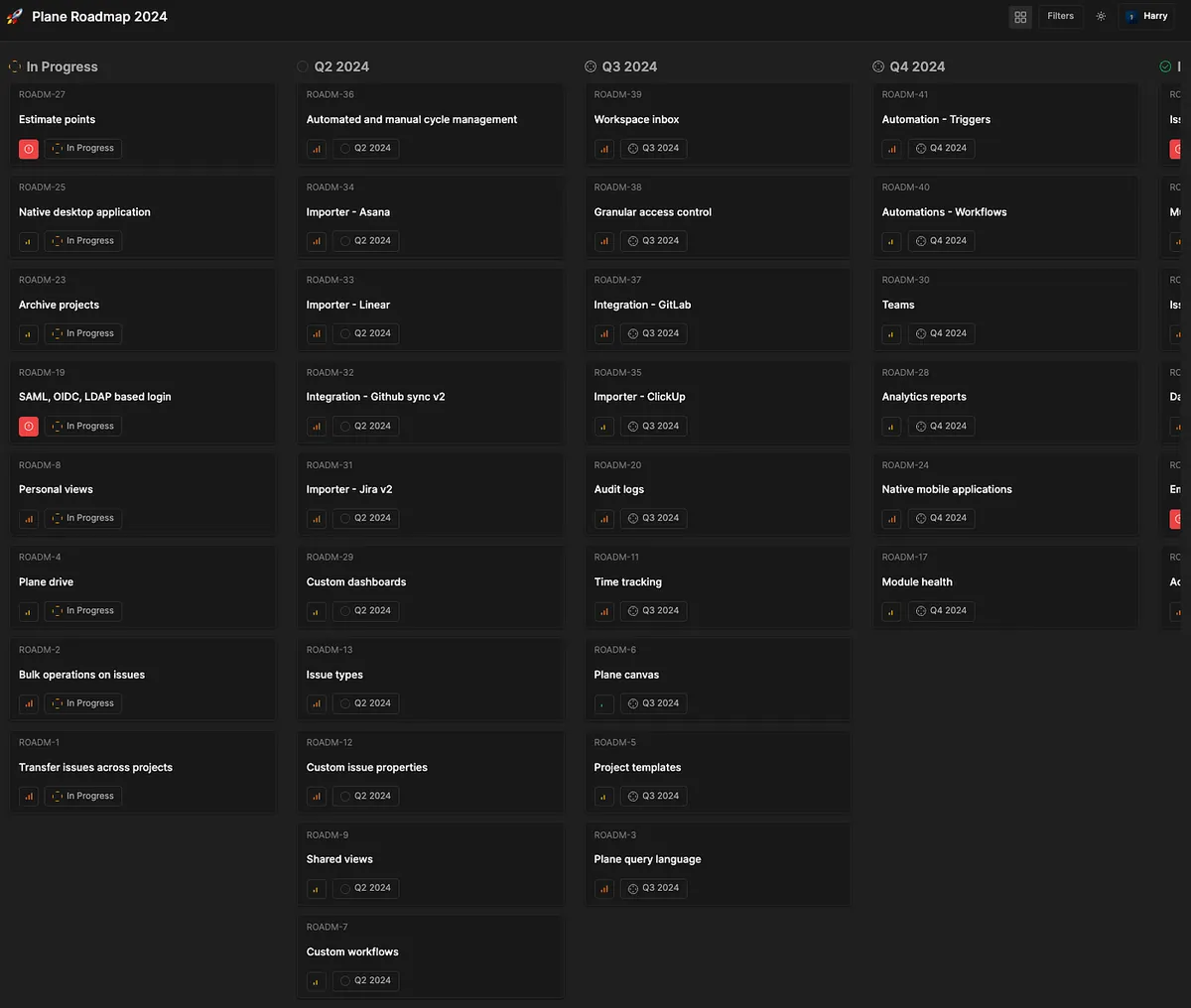
https://sites.plane.so/plane/459cfcdf-dc9c-49a6-9d4b-a89f91440189/?board=kanban
开源 Repo:
方案
Plane 提供云端版本服务,$0 美金起,Pro 提供更多框架与整合、自动化功能。
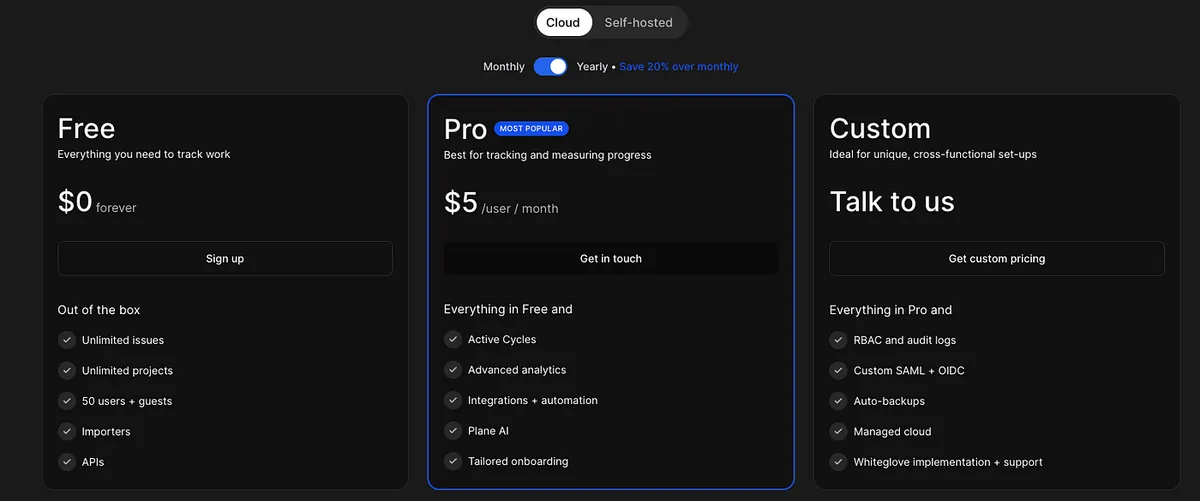
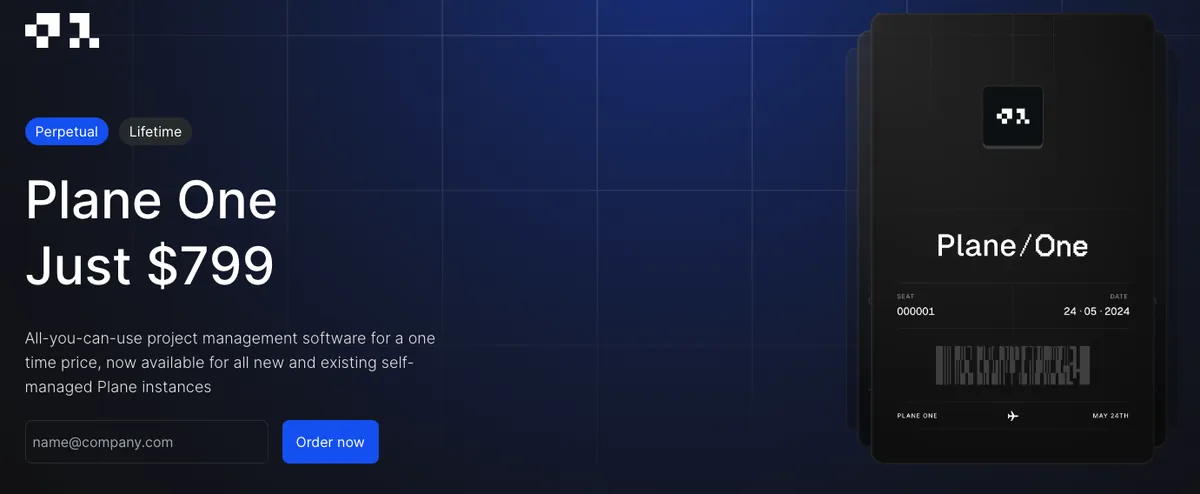
另外官方正在推广 $799 早期终身方案,有兴趣付费支持的团队可以直接参考此方 案:
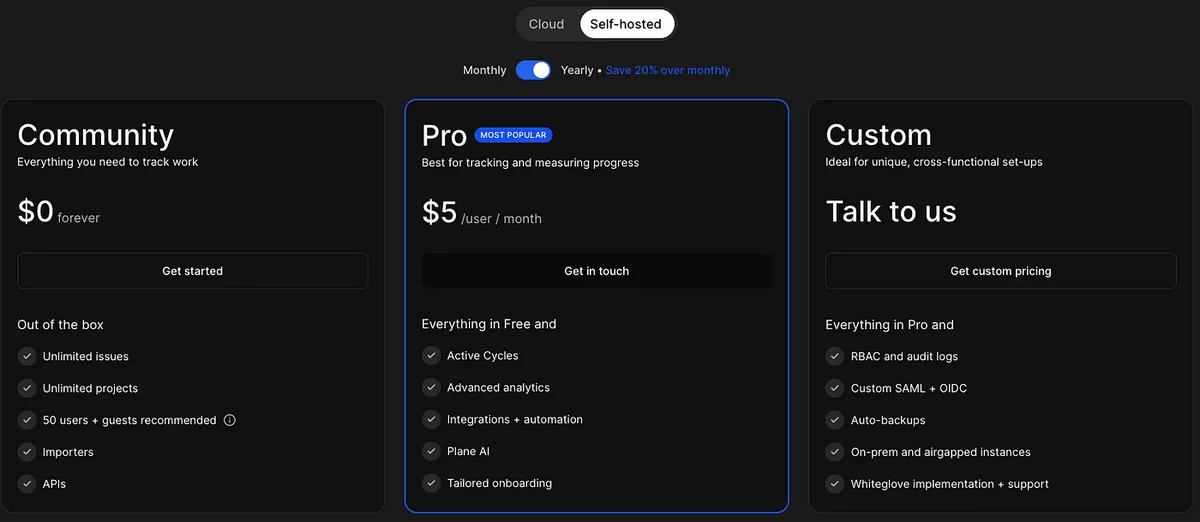
Community Edition (官方简称 CE 版), Self-Hosted 版本,同样是 $0 美金起, 如果要使用进阶功能依然要购买 Pro 但可以支援 Self-Hosted 。
框架
Plane.so 不同于 Asana 的多维度弹性但 Plane 由以下框架组成,供专案管理使用:
- Issues:同 Asana Task,任何工作都开成 Issue 再安排处理或是当成留纪录。
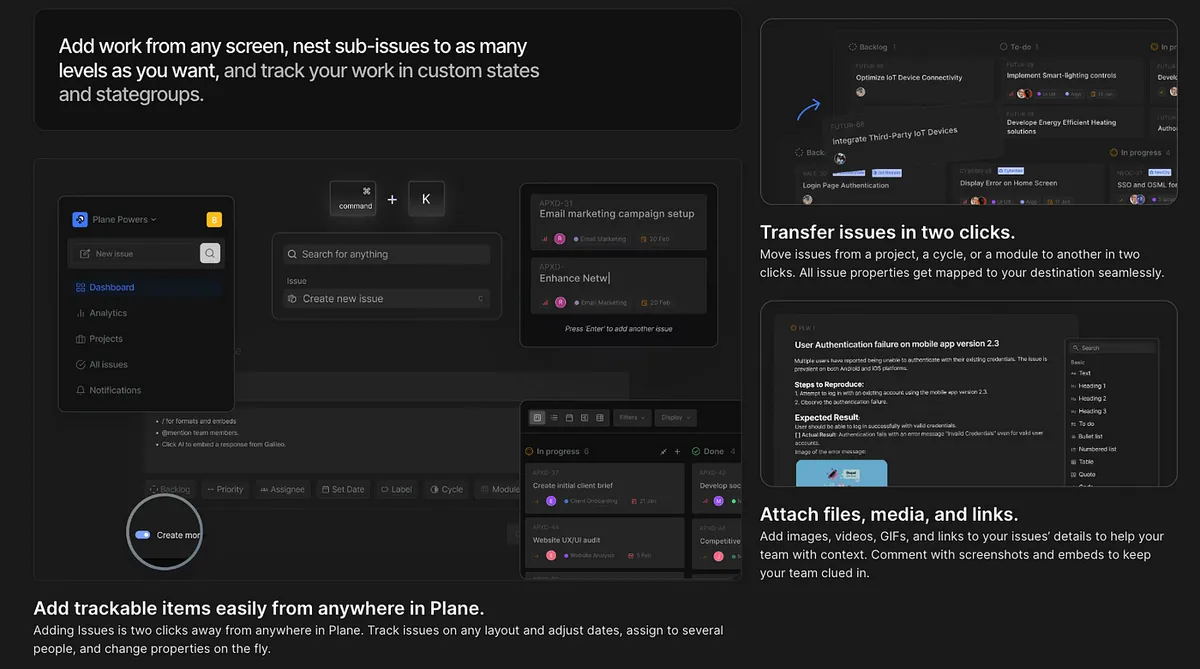
- Cycles:类似 Sprint,一个迭代的时间周期或是版本,每个 Issue 只能存在在一个 Cycle。
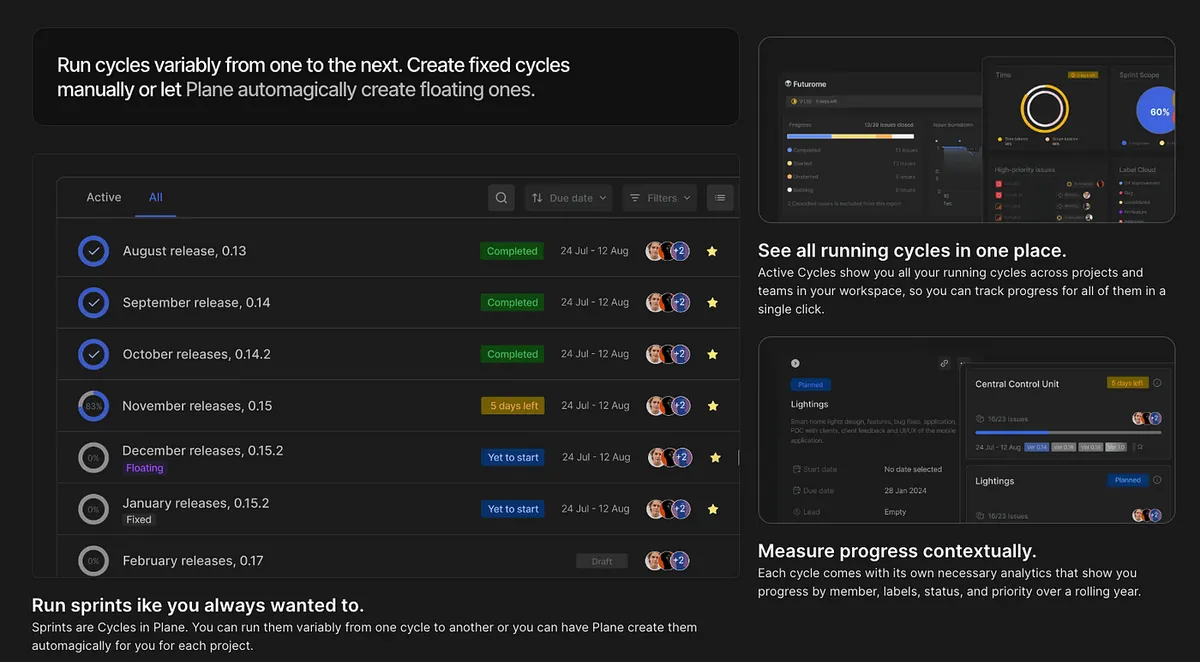
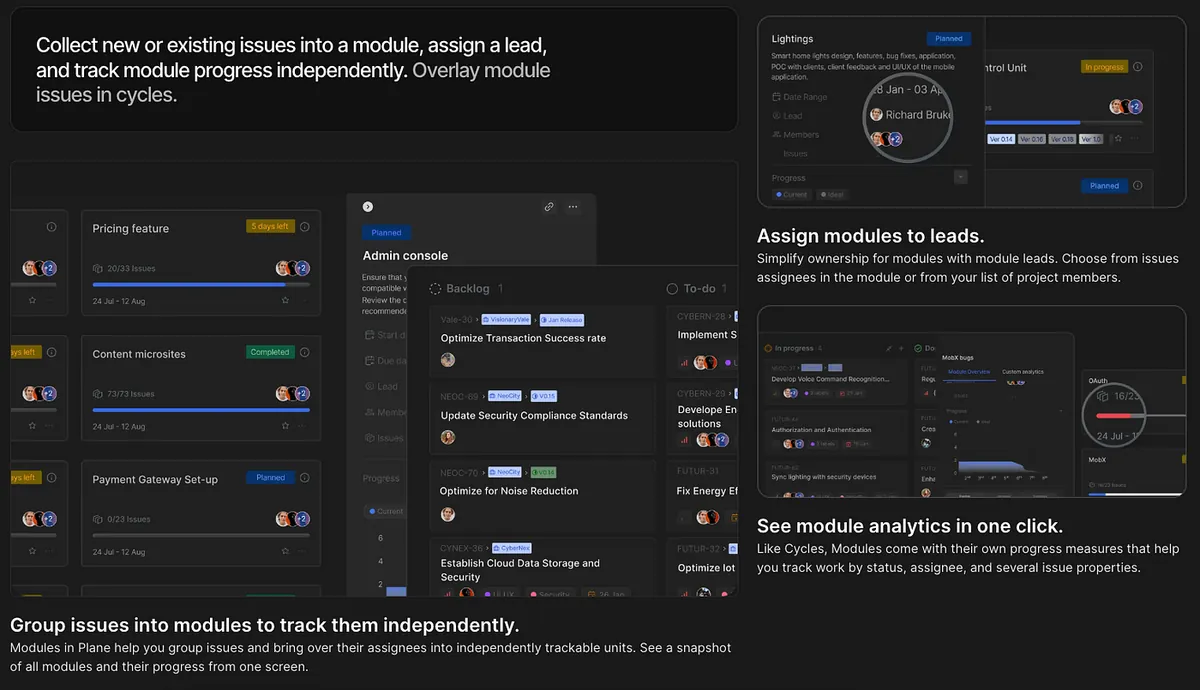
- Modules:专案、模组、分类功能,每个 Issue 可加入多个 Modules。
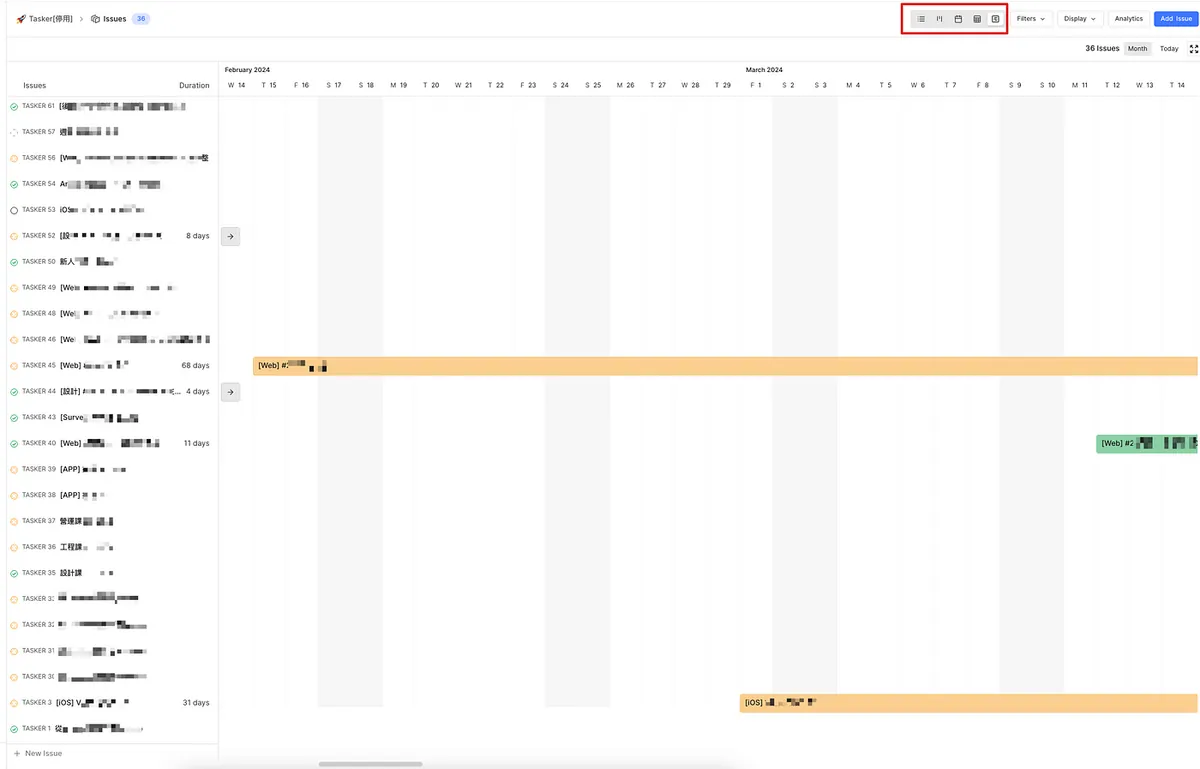
- Layouts & Views:可以使用 甘特图、行事历、看板、列表、Sheet 模式检视 Issues,也可以将筛选条件、显示方式储存为 View 方便快速检视。
- Inbox:Issue Proposed 流程,可建立提案 Issue,审核通过才会真的建立 Issue 到专案中执行,不通过则直接
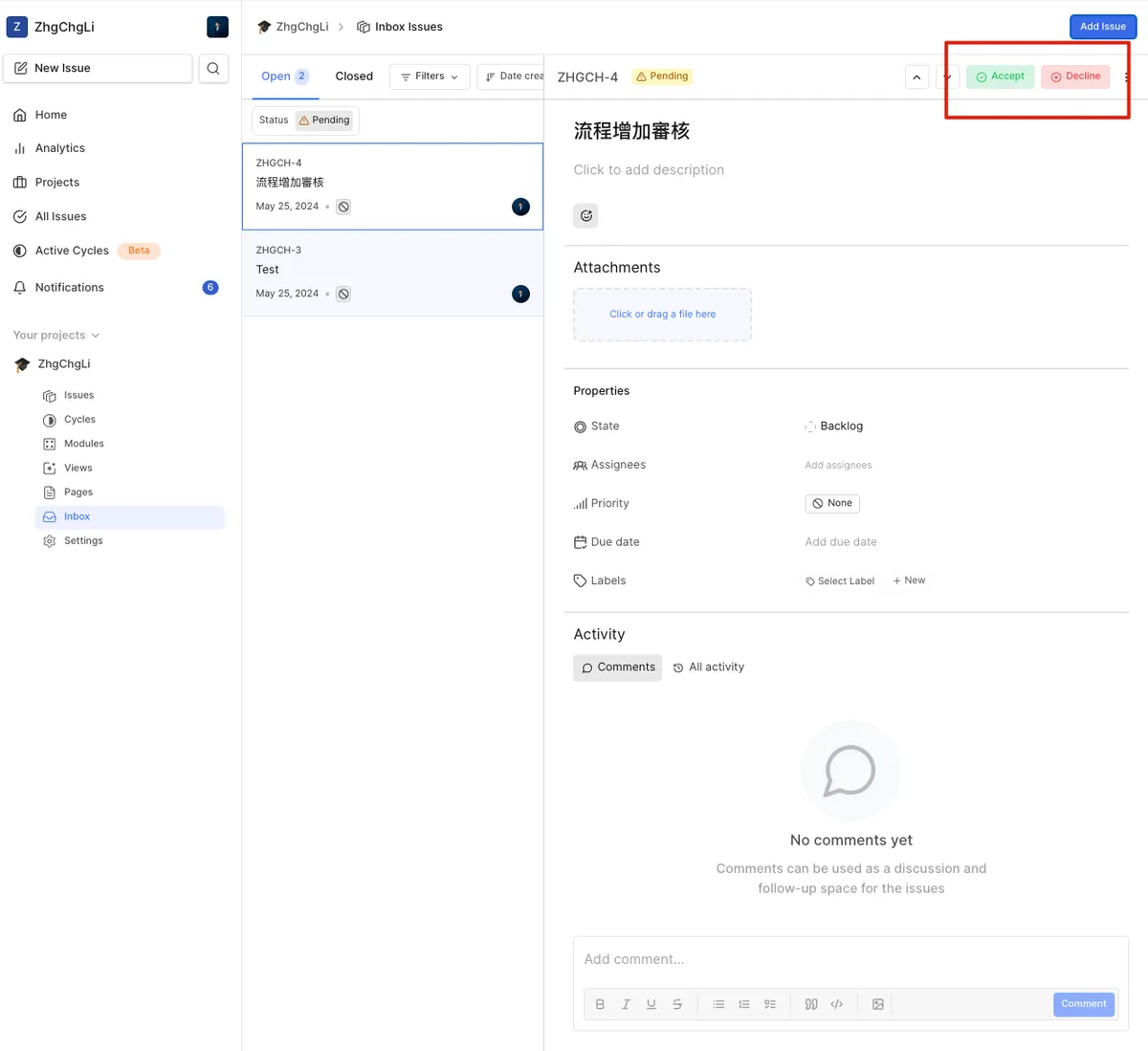
- Pages:简易文档功能,可以记录一些工作、产品事项。
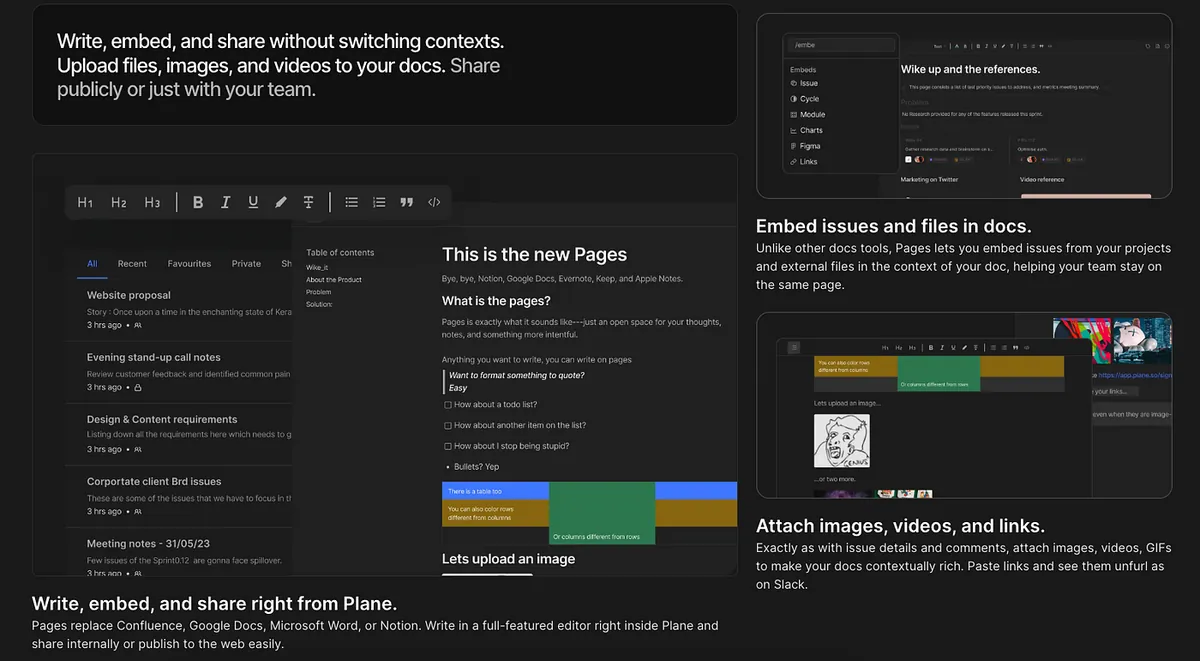
- Drive:类似 Google Drive 团队档案功能。
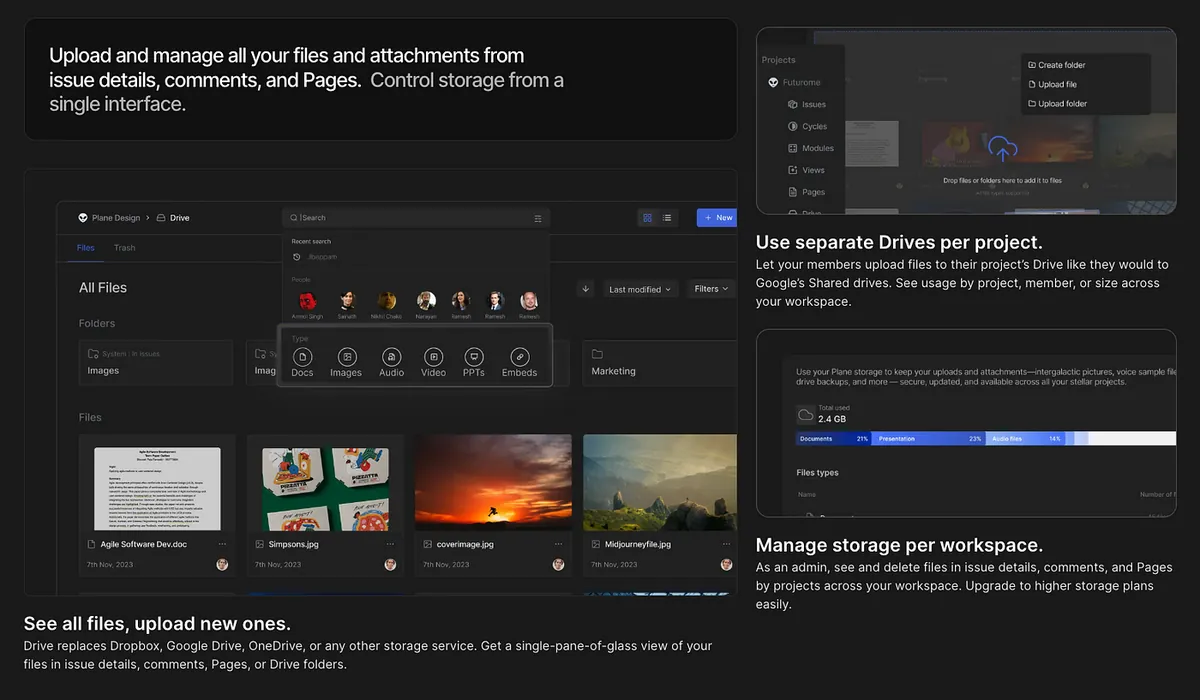
目前免费版、CE (Self-Hosted)版 均无此功能。
Plane.so 操作教学
我们可以快速、免费直接的开始使用 Plane Cloud 版本:

Workspace
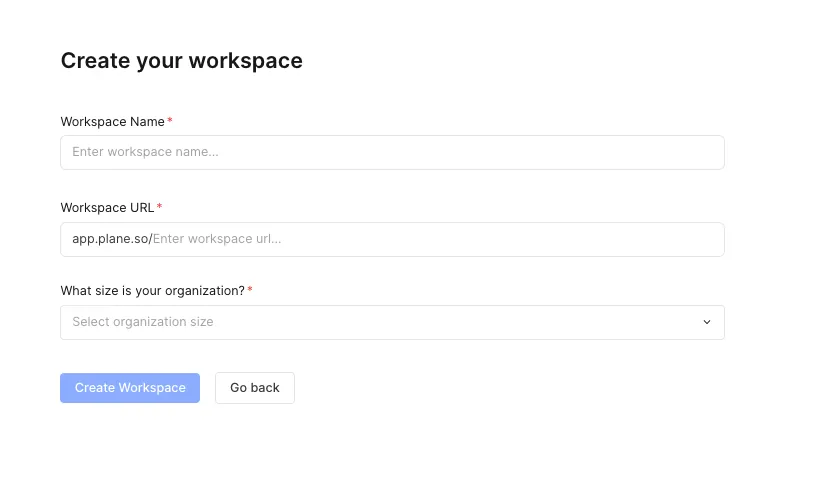
-
首次进入 Plane.so 会需要我们建立首个 Workspace
-
Workspace 同 Asana 工作区域,一只帐号可以加入多个 Workspaces
-
如果是小型公司跨团队使用可以在同个 Workspace
-
如果是大公司跨团队,Plane 没有如 Asana 的 Team 功能、Project 分组功能;在同个 Workspace 会导致 Projects 混乱,建议直接改成用 Workspace 区分团队
创建完成后可在 Workspace 下拉选单上切换不同 Workspace,也可由此进入 Workspace Settings:
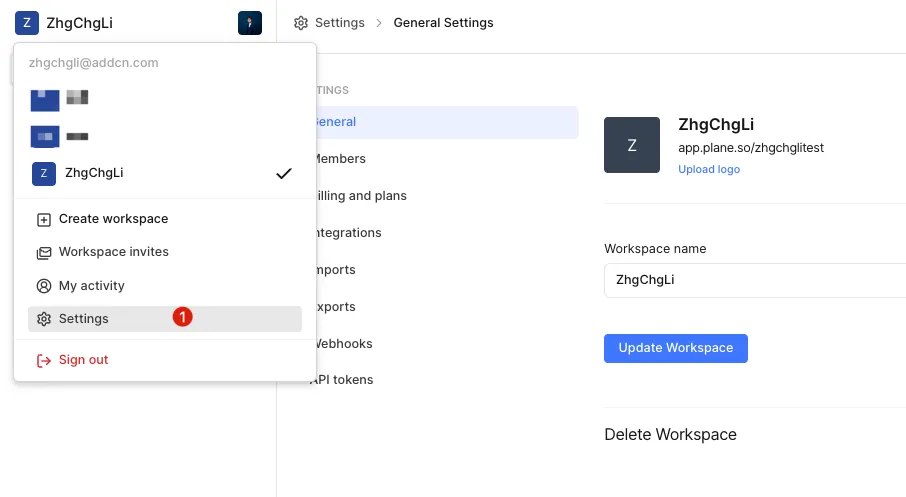
设定有:
-
General Workspace 大头贴、名称、网址
-
Billing and plans 付费资讯、升级方案
-
Integrations 第三方整合,目前免费版仅提供 Github, Slack 整合
-
Imports 汇入功能,目前仅提供 Jira, Github Project 汇入
-
Exports 汇出功能,目前仅提供 csv, excel, json 格式汇出
-
Webhooks API tokens,自行串接 API
比较重要的设定是 Members,我们需要邀请团队成员加入 Workspace:
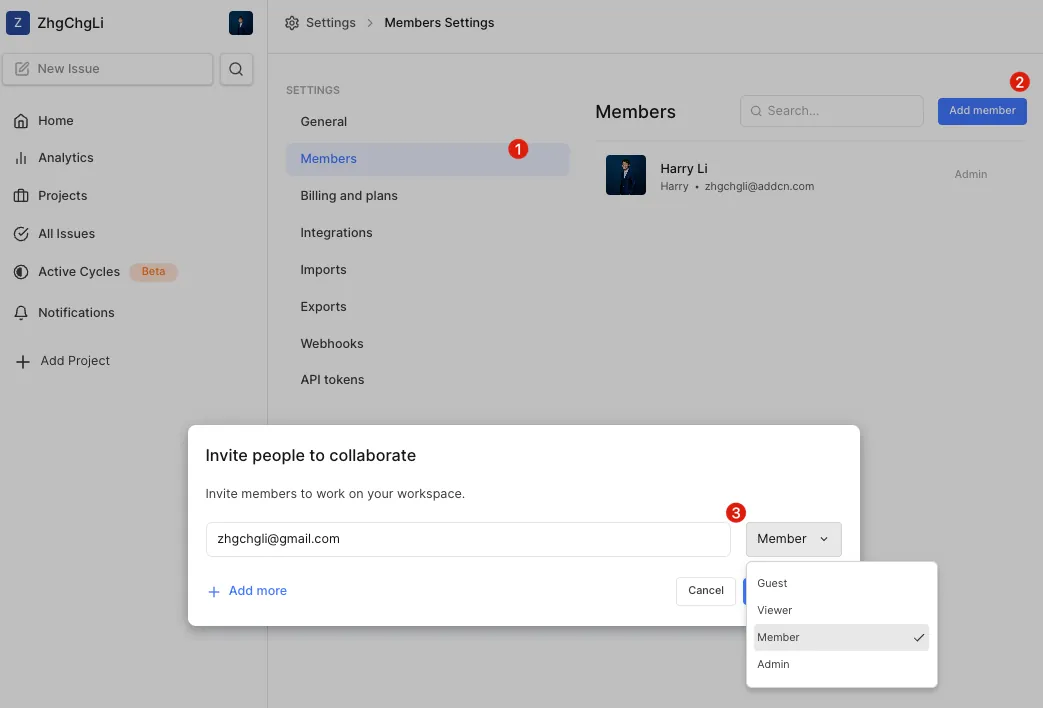

身份别:
-
Guest/Viewer 目前功能上无太大区别,仅能检视 Issue、Comment、Emoji;如果是不同组织信箱外的外部使用者则为 Guest,同个组织则为 Viewer
-
Member 可操作所有功能
-
Admin 可进入 Settings
Home 首页
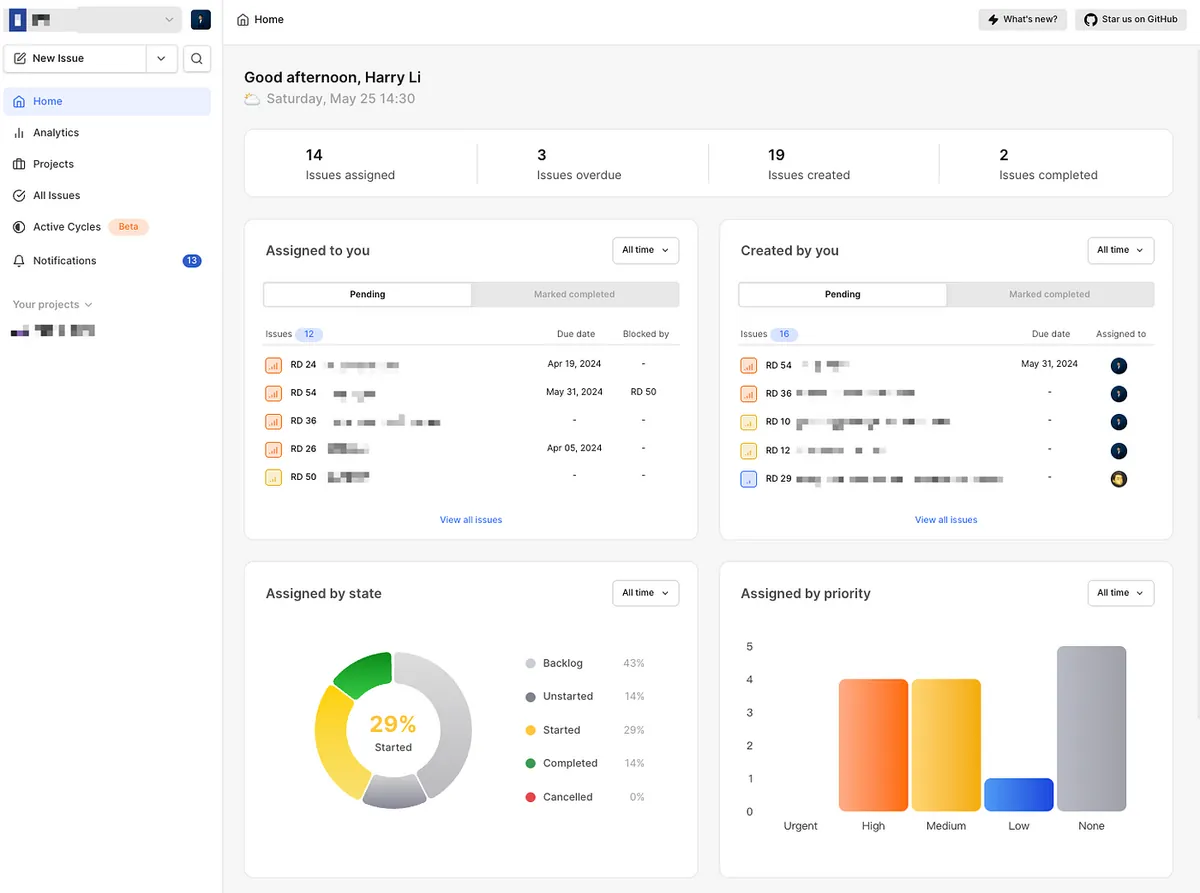
-
Home 整个 Workspace 所有 Projects, 成员状态
-
Anaytics 所有成员, Issues 分析
-
Projects 所有 Projects
-
All Issues 所有 Projects 的 Issues
-
Active Cycles 所有 Projects 当前 Cycle 状态
-
Notifications Issues 通知
Projects
进入 Projects 查看所有公开、已加入的 Projects:
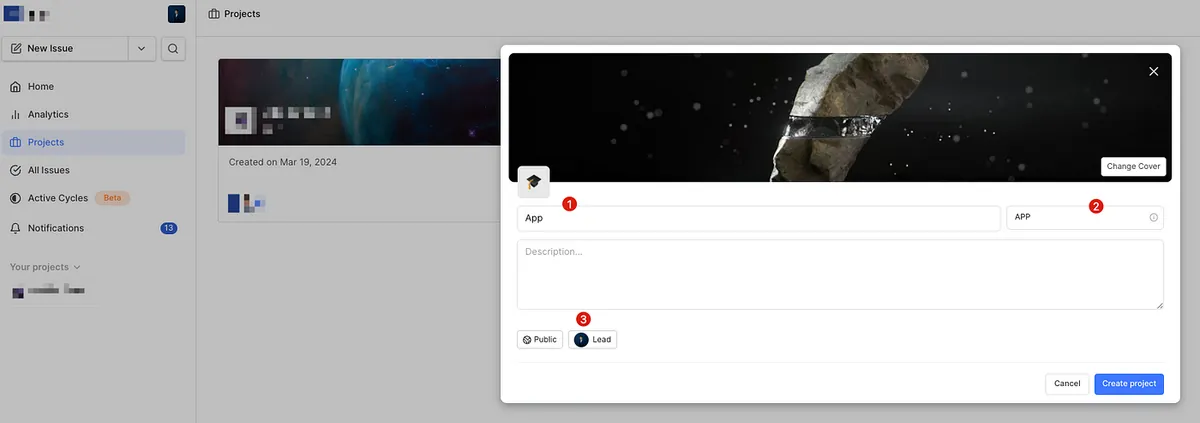
-
Project 名称、简介、封面图、前缀 (Issue Alias e.g.
APP-1) -
Project 权限:Public 所有加入 Workspace 的成员都能查看、加入;Private 只有受邀的成员能加入
-
Lead:Project 主要负责人
Project 右上角「…」可进行:
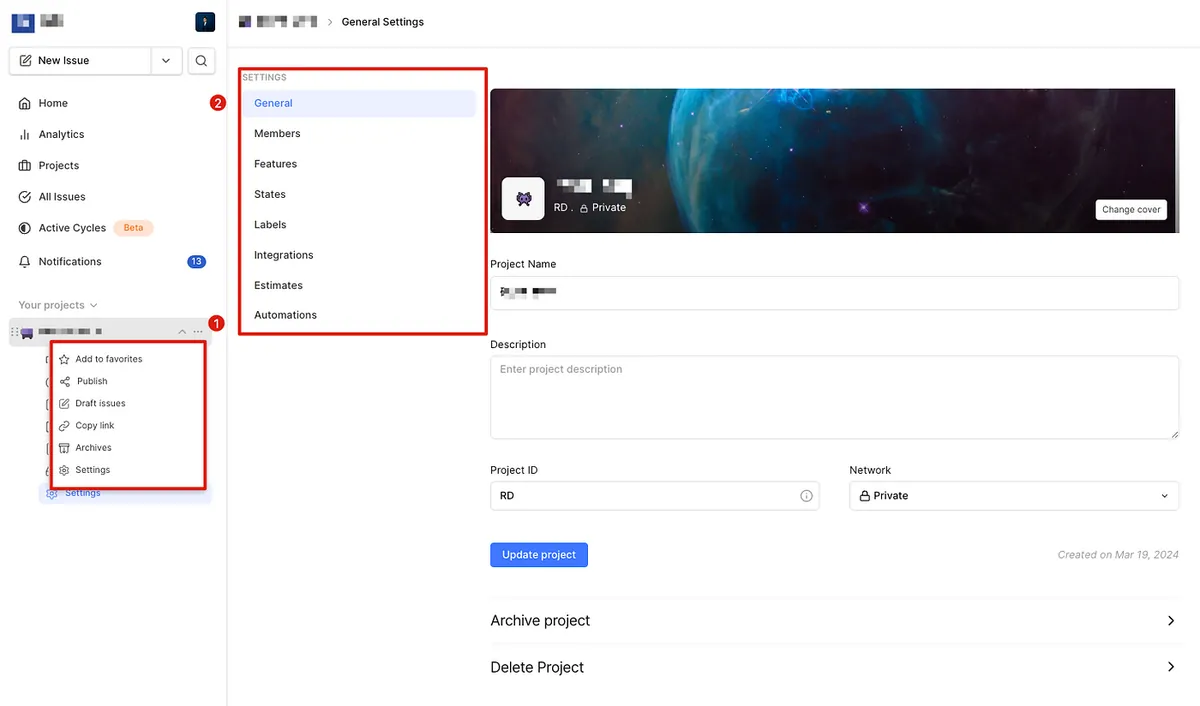
-
Add to favorites, Pin 到 我的最爱 (Your Projects 上方)
-
Publish 产生公开对外连结,如同官方 Roadmap Project
-
Draft Issues 查看已储存的草稿 Issues
-
Archives 查看被封存的 Issues
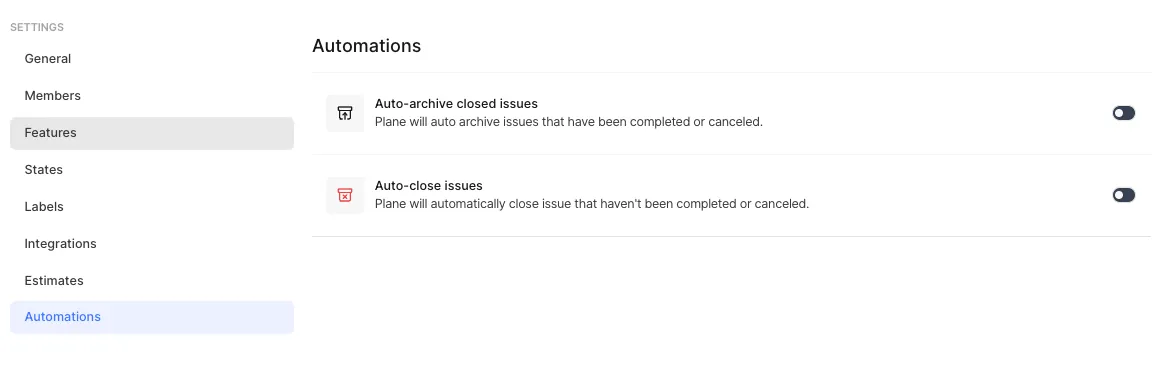
其他设定:
-
General:专案一般设定
-
Members:专案成员、专案权限
-
States:专案 Issue 状态 (后面会介绍)
-
Labels:专案 Labels 管理
-
Features:可控制要启用哪些功能(预设不启用 Inbox 功能)
-
Estimates:专案估时栏位设定 (后面会介绍)
-
Integrations:第三方整合 (Workspace 要先启用)
-
Automations:目前免费版仅支援超过 X 时间就自动把 Closed Issues 封存、超过 X 时间自动 Close 未完成的 Issues
Issues
-
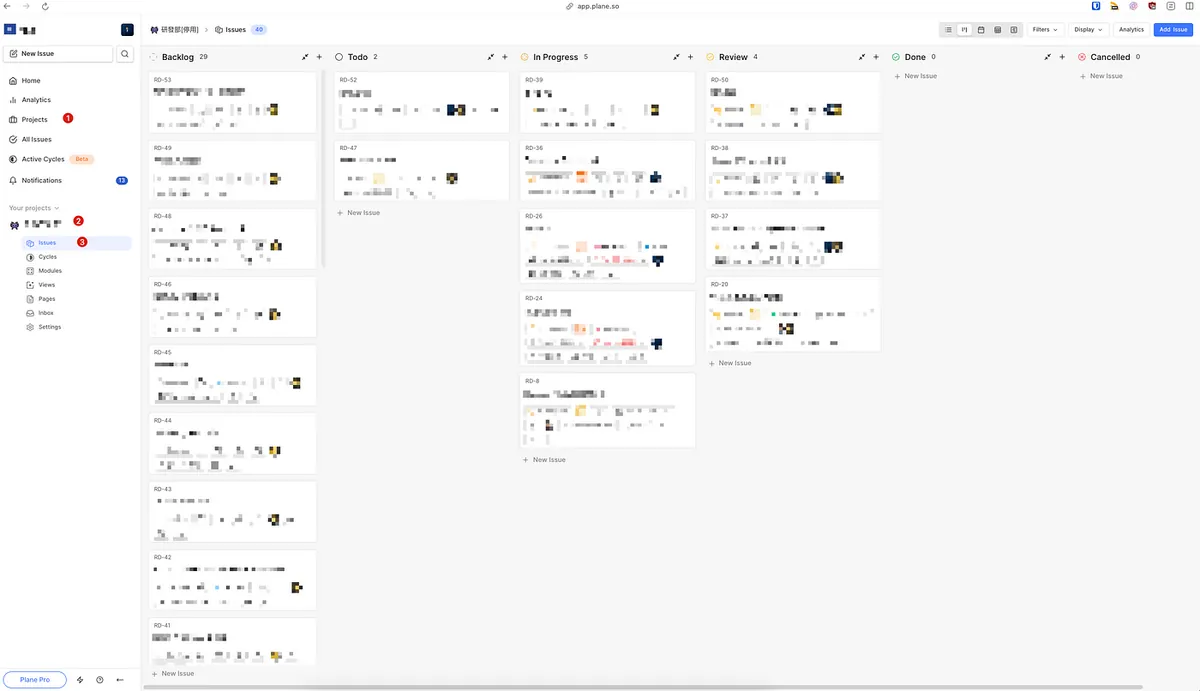
进入后可由左方 Projects 建立 Project
-
不同于 Asana,Plane 的 Issue 只能加入一个 Project
-
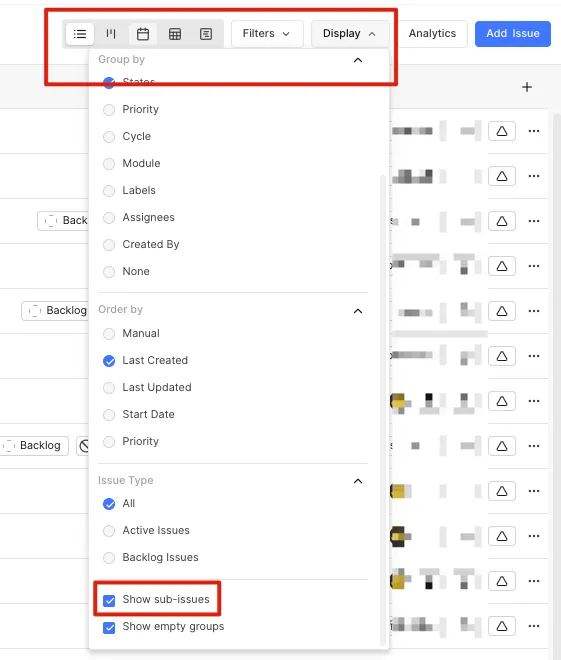
右上角可切换显示方式
-
预设会展开所有 Sub-Issues,如果觉得很杂可以到 Display -> 取消 Show sub-Issues
点击「Create Issue」开始建立 Issue:
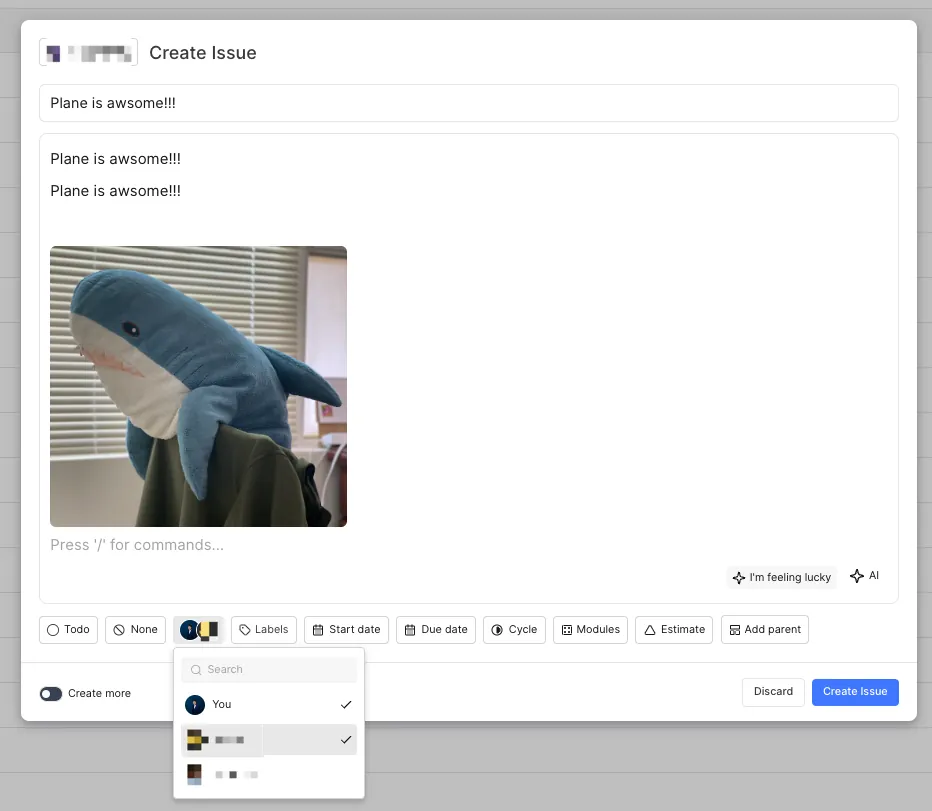
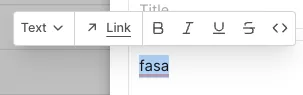
-
可储存成草稿 Issues
-
支援文字样式、Code Block
-
支援 Markdown
-
支援文绕图,可直接拖曳图片上传
-
支援多位 Assignees (这点比 Asana 方便,Asana 只支援一个 Task 一位 Assignee)
-
选择 Priority,不同 Priority 有不同高亮样式 (目前无法客制化 Priority)
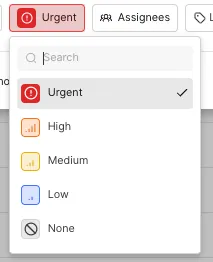
-
选择 Modules,可以加入多个 Modules,例如:
登入优化,App…(设定稍后介绍) -
选择 Cycle,要在哪个 Sprint 做,只能选一个,例如:
W22,S22,2024–05…(设定稍后介绍) -
目前不支援自订 Issue Property
-
选择 Add parent,将此 Issue 作为 Sub-Issue 加入到 Parent Issue
-
选择 Labels (a.k.a Tag 功能)
-
选择 Start Date, Due Date… (目前不支援到准确时间、不支援 Repeated Issue)
-
选择 Estimate (a.k.a Scrum story point 或预计投入的资源),Estimate 可在 Settings 中调整、新增;不过目前限制只能启用一个 Estimate 栏位并且 Estimate Value 只能设定 6 个。(官方 Roadmap 写 2024Q2 会改进此功能)
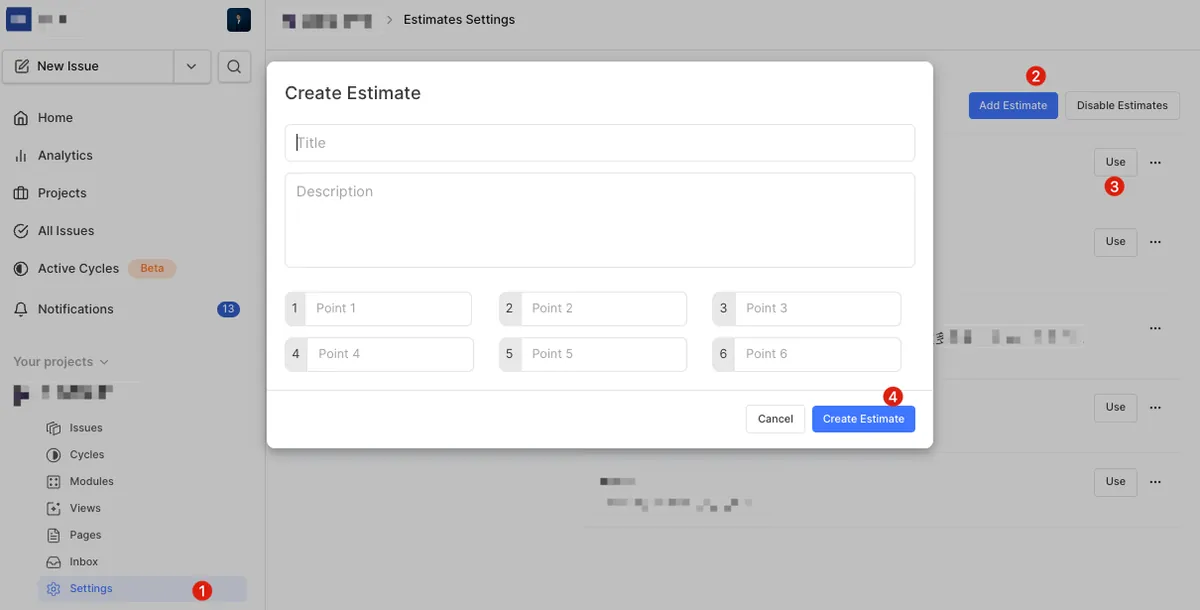
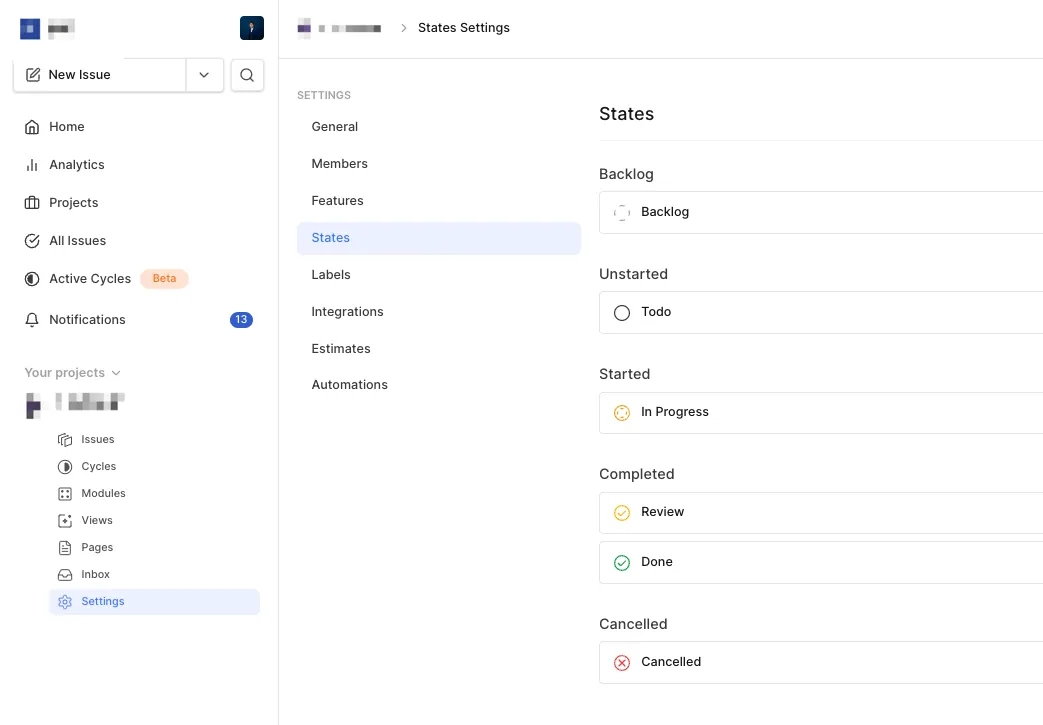
- 选择 Issue State,State 可在 Settings 中调整、新增:
使用 AI 建立 Issue 内容:
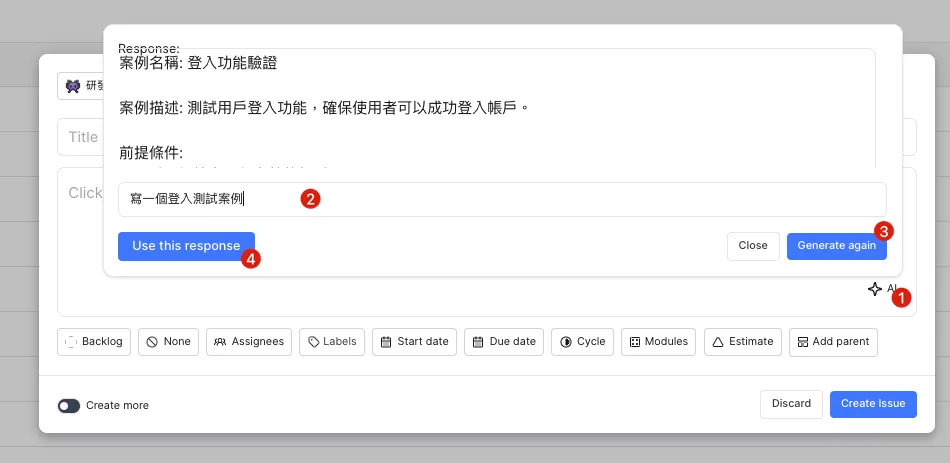
- 可以点击建立旁边的 AI 按钮输入 Prompt 自动产出预设 Issue 内容,点击 Use this response 套用到 Issue Description。
Issue 创建好之后,在列表点击会出现 Issue Preview 视窗,可以点展开进入 Issue Full-Screen 页面:
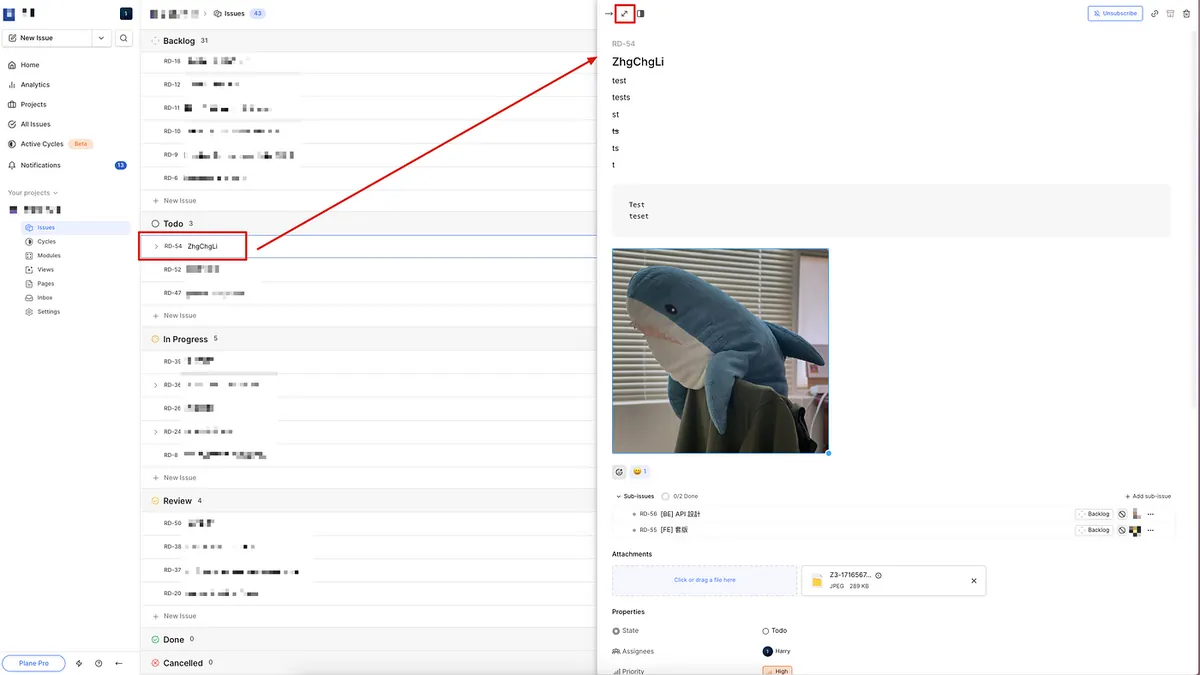
点击展开进入 Issue Full Screen Deatil 页:
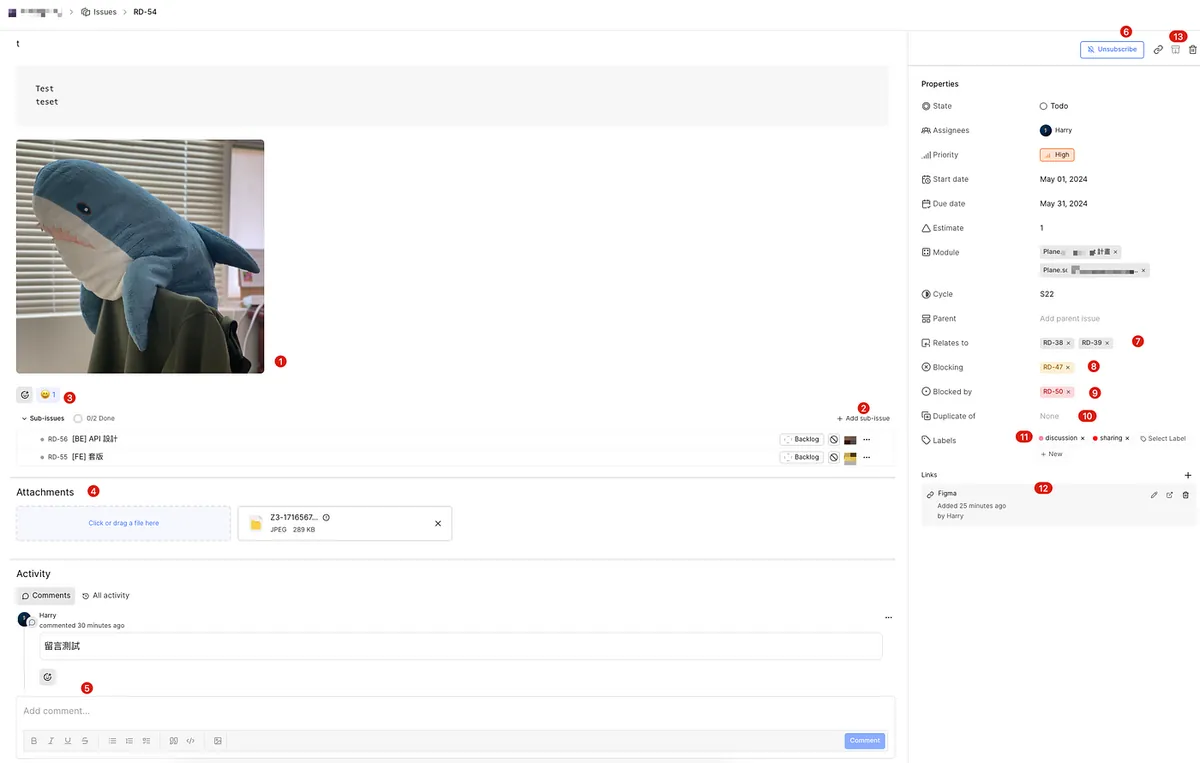
-
图片预览,可拖移或右键开新视窗放大 (目前无法点击放大)
-
可点击新增 Sub-Issue (Sub-Issues 目前不支援排序、Section 功能)
-
新增表情符号 (目前只有 👍👎😀💥😕✈️👀 七种表情符号)
-
上传附加档案 (不限于是图片,但是图片目前无预览功能,需点击查看)
-
留言讨论区域 (目前中文选自会自动送出,请参考文末解决方案)
-
可订阅/取消订阅此 Issue 改变通知
-
Relates to 可加入关联的 Issues
-
Blocking 可标记正在被此 Issue 阻挡执行的 Issue (目前无特殊功能)
-
Blocked by 可标记正在阻挡此 Issue 执行的 Issue (目前无特殊功能)
-
Duplicate of 标记重复的 Issue (目前无特殊功能)
-
Labels 可快速标记、创建标记
-
Linkes 相关连结,可加入 Figam, Google Doc 之类的外部连结
-
删除、封存 Issue
Cycle 周期
-
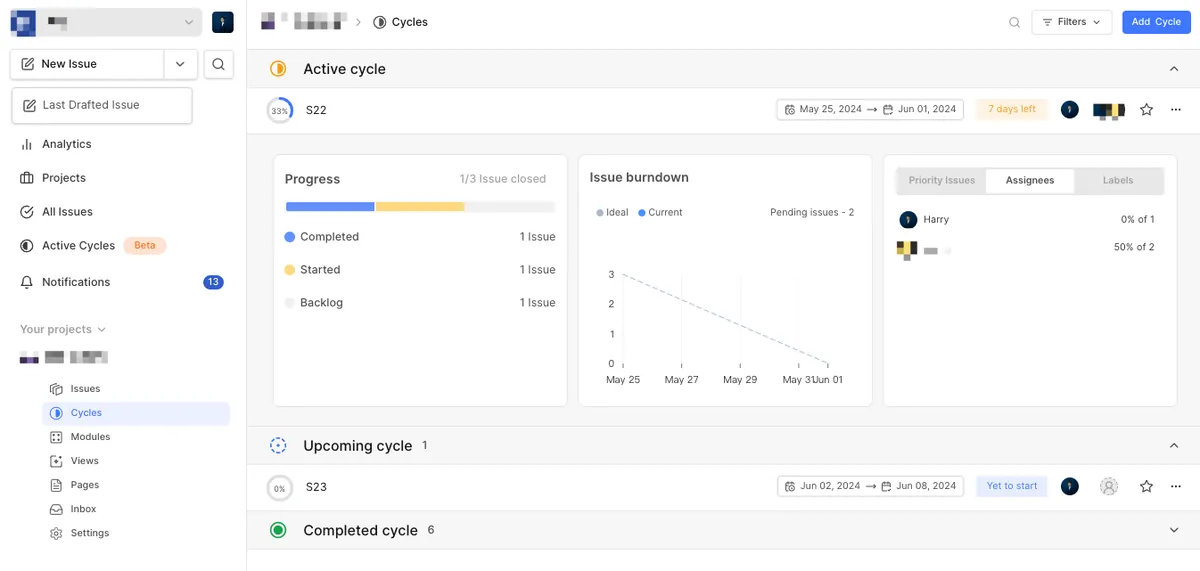
首页会显示当前 Cycle 与其执行状况、燃尽图
-
还有即将到来的 Cycle、已完成的 Cycle
-
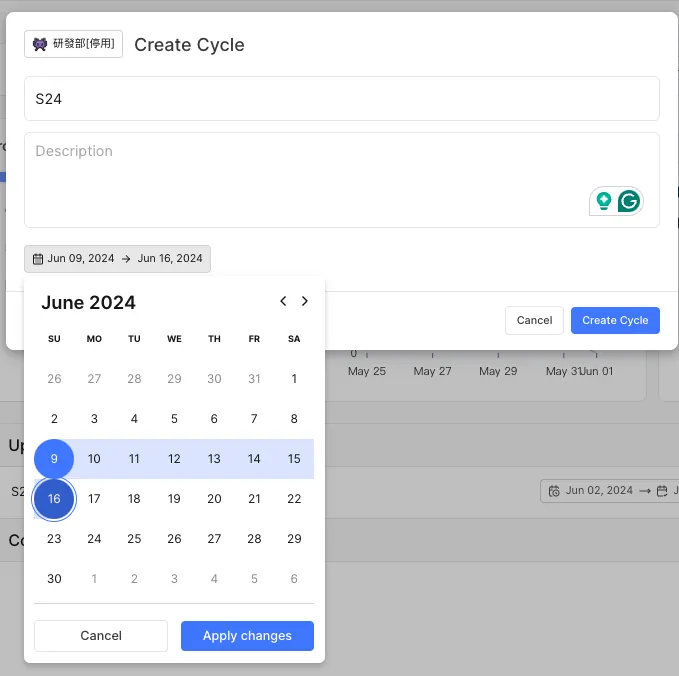
目前需要手动建立 Cycle
-
例如每两周一个 Sprint 就要建立 SXX 然后指定时间周期
-
Cycle 时间周期无法重复
-
Cycle 时间周期不能选择过去时间
-
Issue 只能加入一个 Cycle
-
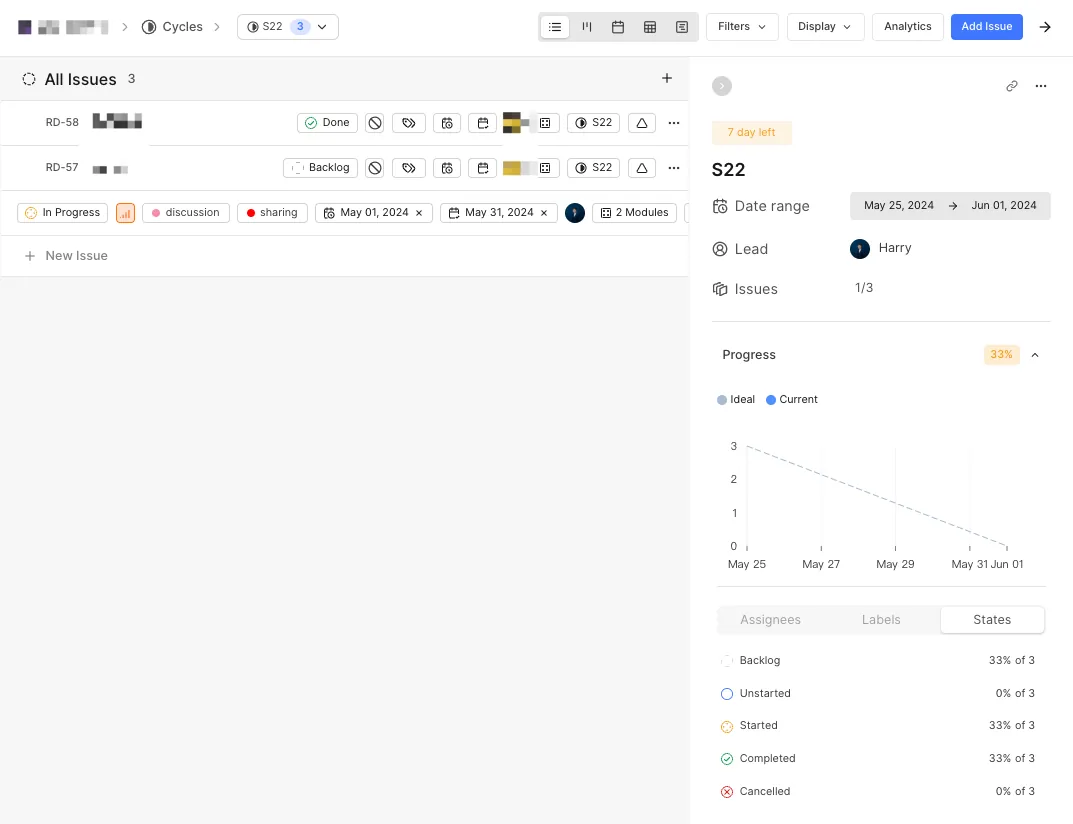
点击进入可查看 Cycle 细节,上方可以使用不同显示方式、Filter 查看 Issues
-
右方有燃尽图、执行状况
-
可依照 Assignees, Labels, States 查看 Issues
Modules 模组
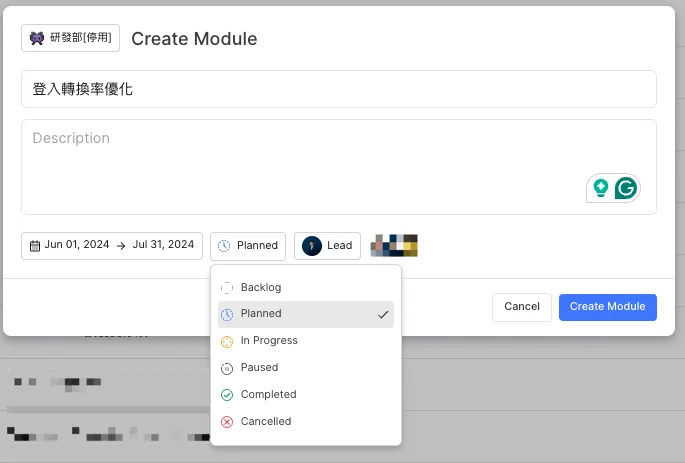
-
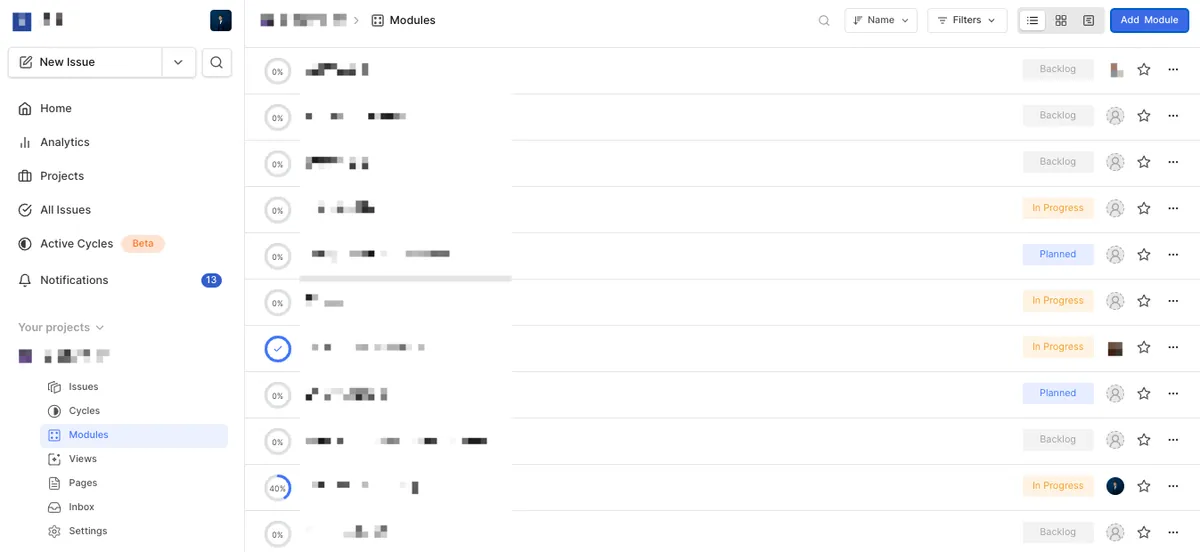
可以把 Modules 当成专案汇整、OKR 目标、职能分类(Design, FE, BE, App..) 来使用
-
可设定专案 Lead & Members
-
专案进度与 Issue State 不同,多了 Planned, Paused 状态
-
可设定日期范围
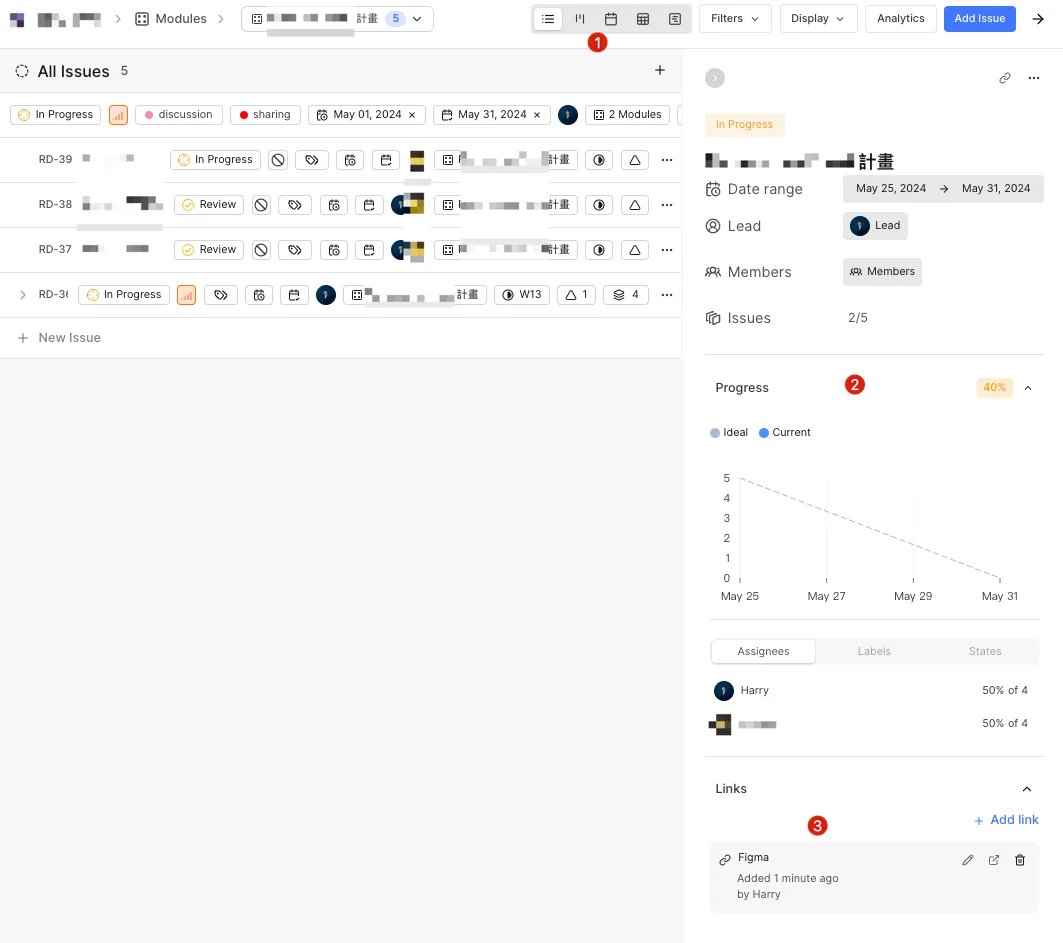
-
点击进入可查看 Module 细节,上方可以使用不同显示方式、Filter 查看 Issues
-
右方有燃尽图、执行状况
-
可依照 Assignees, Labels, States 查看 Issues
-
可为 Module 加上 Link
Views
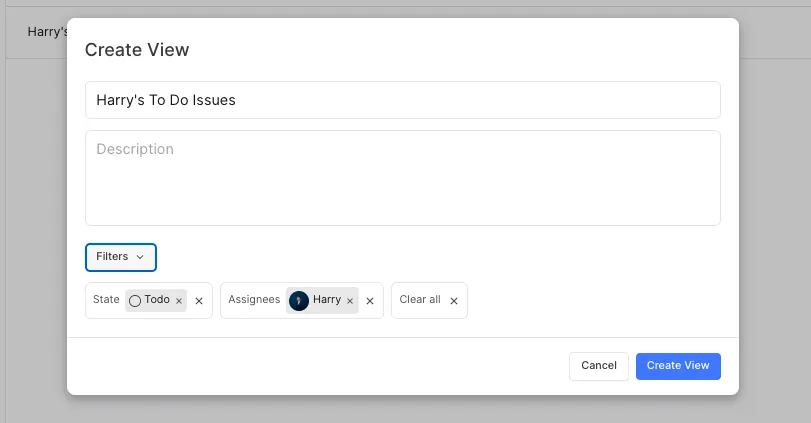
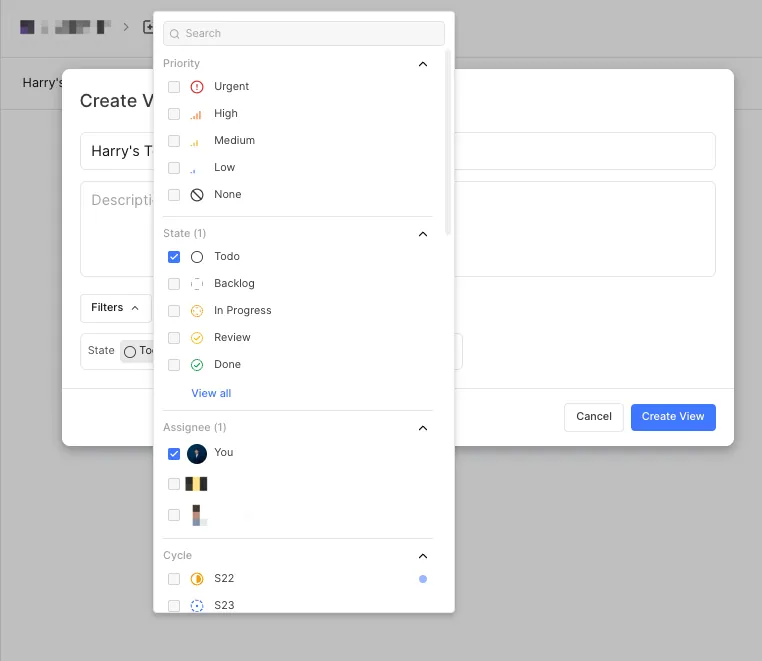
-
可为常用的筛选条件、检视模式建立 View,可以直接从此快速查看。
-
View 上方一样可以使用不同显示方式、Filter 查看 Issues
Pages 简易文档
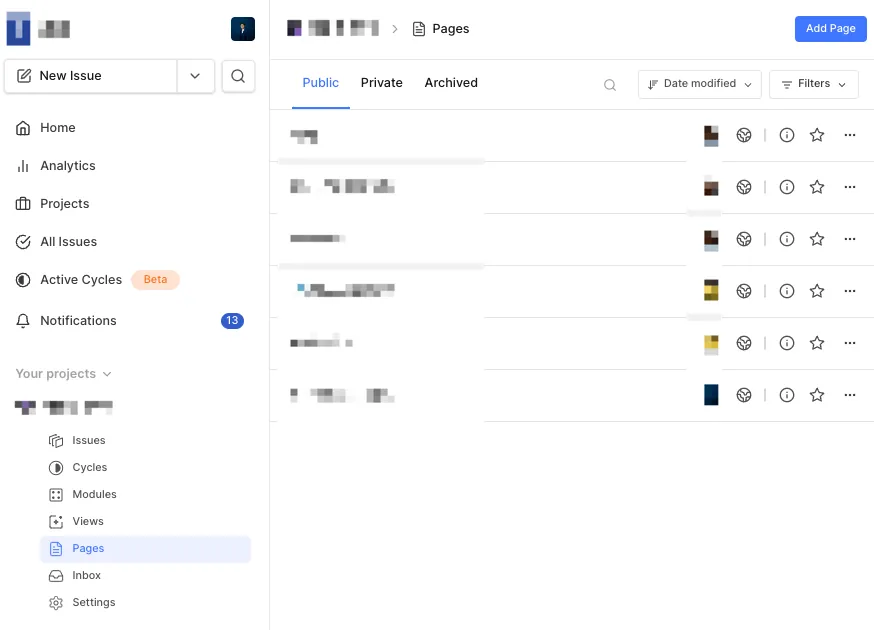
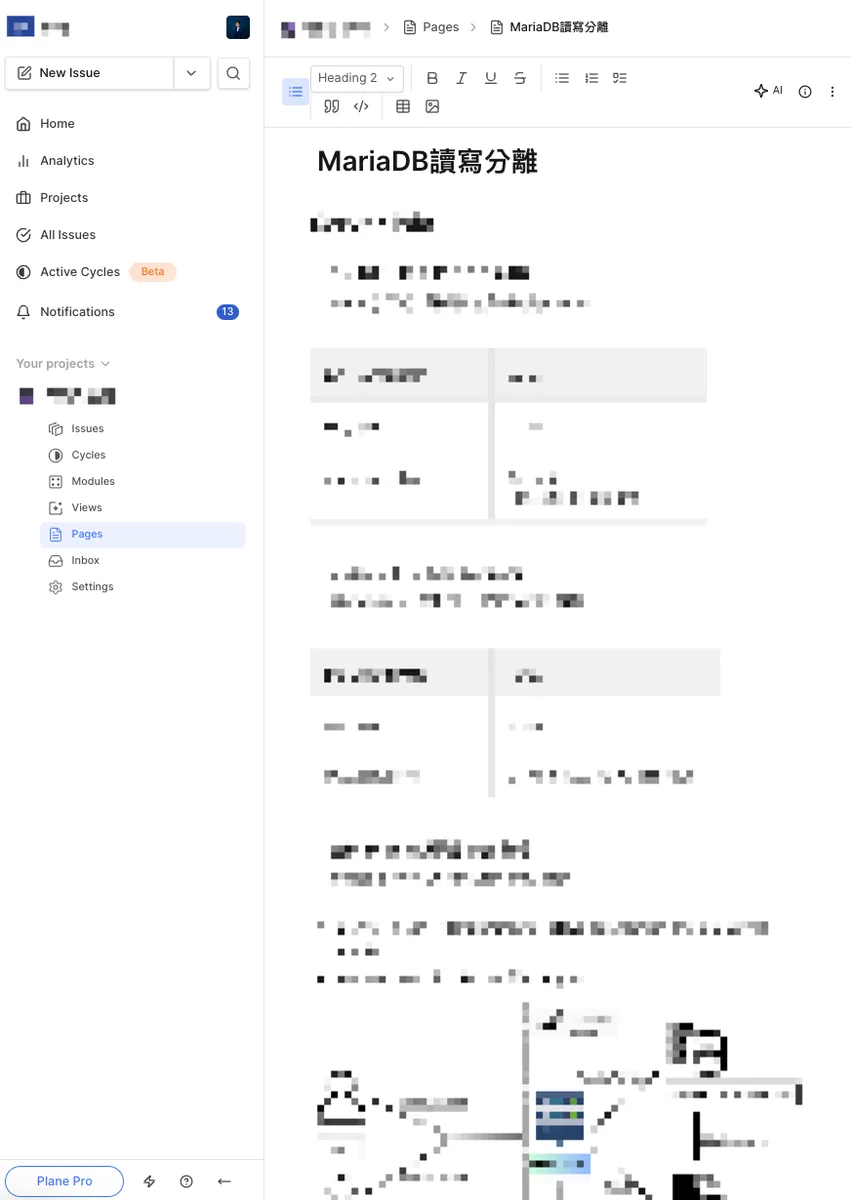
-
Pages 提供所见即所得的文档编辑器,可以很容易的撰写文档、插入图片
-
目前暂不支援目录、分类功能,文档一多会很混乱
-
文档权限:Public 所有 Project 成员可见、Private 仅自己可见。
Notifications Issues 个人通知功能
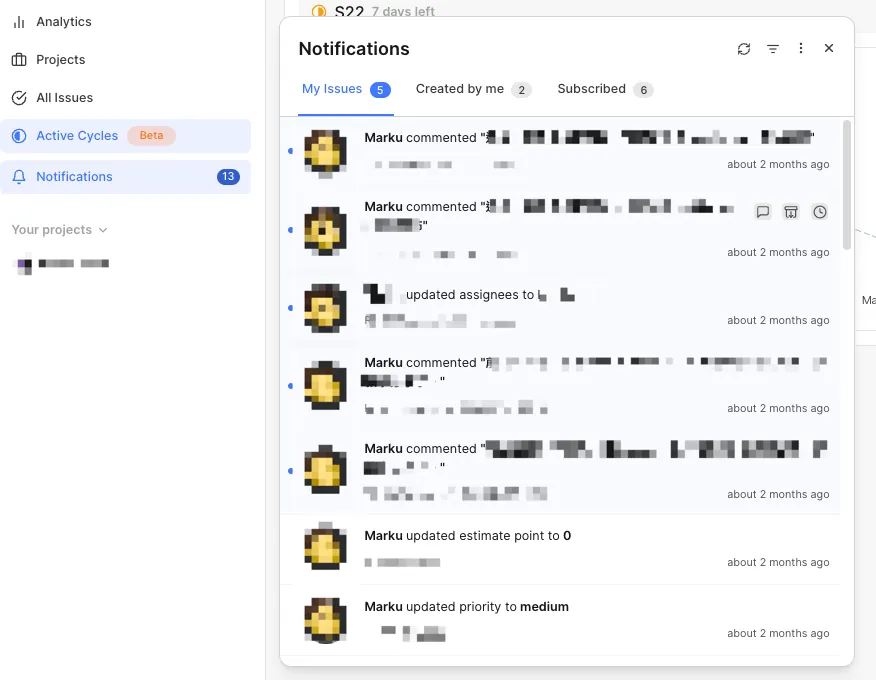
-
订阅的 Issues 之状态、内容更改、新留言都会有通知
-
预设自己建立的、被 Assign 的、Lead 的专案的 Issues 都会订阅
-
目前无 Slack 、第三方通知
目前仅能透过 Email 通知:
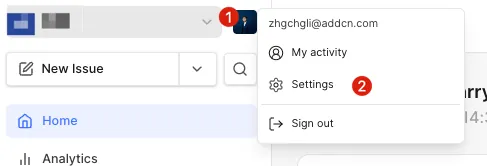
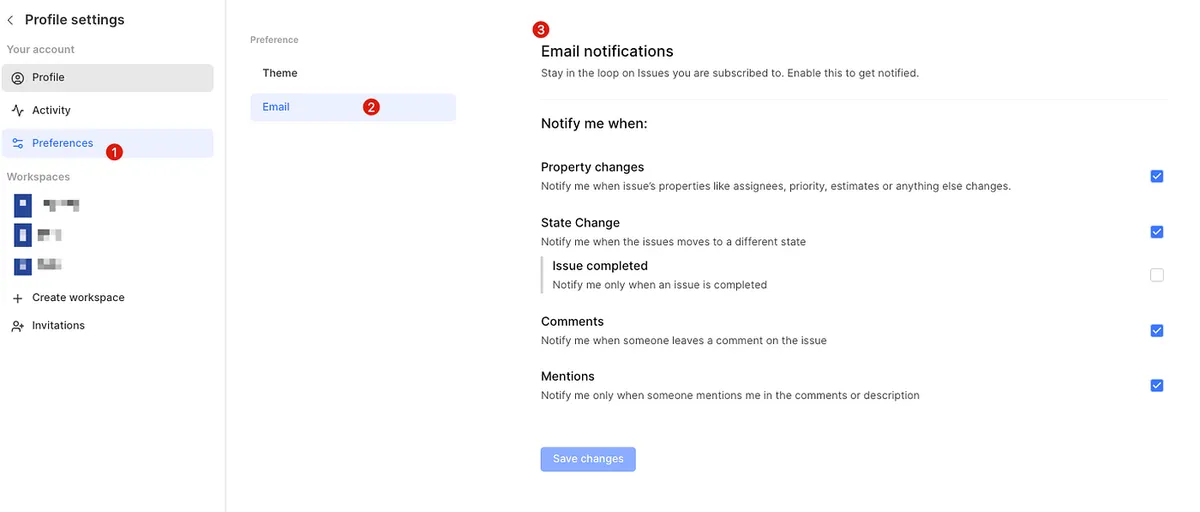
- 从大头贴 -> Settings -> Preferences -> Email 可打开 Email 通知
Dark Mode
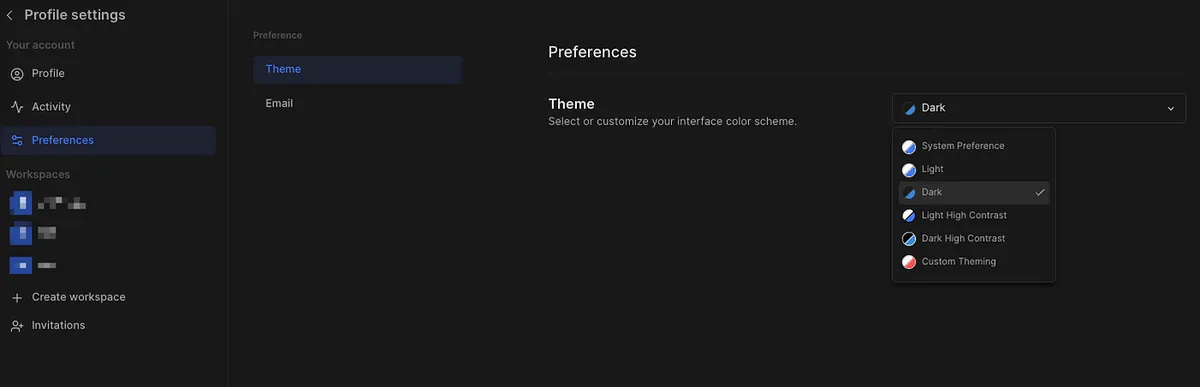
- 从大头贴 -> Settings -> Preferences -> Theme 可选择 Plane 主题
官方手册
其他操作、使用细节可参考官方文件。
⚠️⚠️声明⚠️⚠️
以上是 2024–05–25 v0.20-Dev 版的使用介绍,官方仍如火如荼开发新功能与优化使用者体验,上述功能限制在未来都可能已改善,请以最新版的体验为主。
开发中专案难免有 Bug、体验问题,请大家多给 Plane.so 团队一点耐心;有任何问题也欢迎到下方回报:
Plane.so x Scrum 工作流程范例
架构
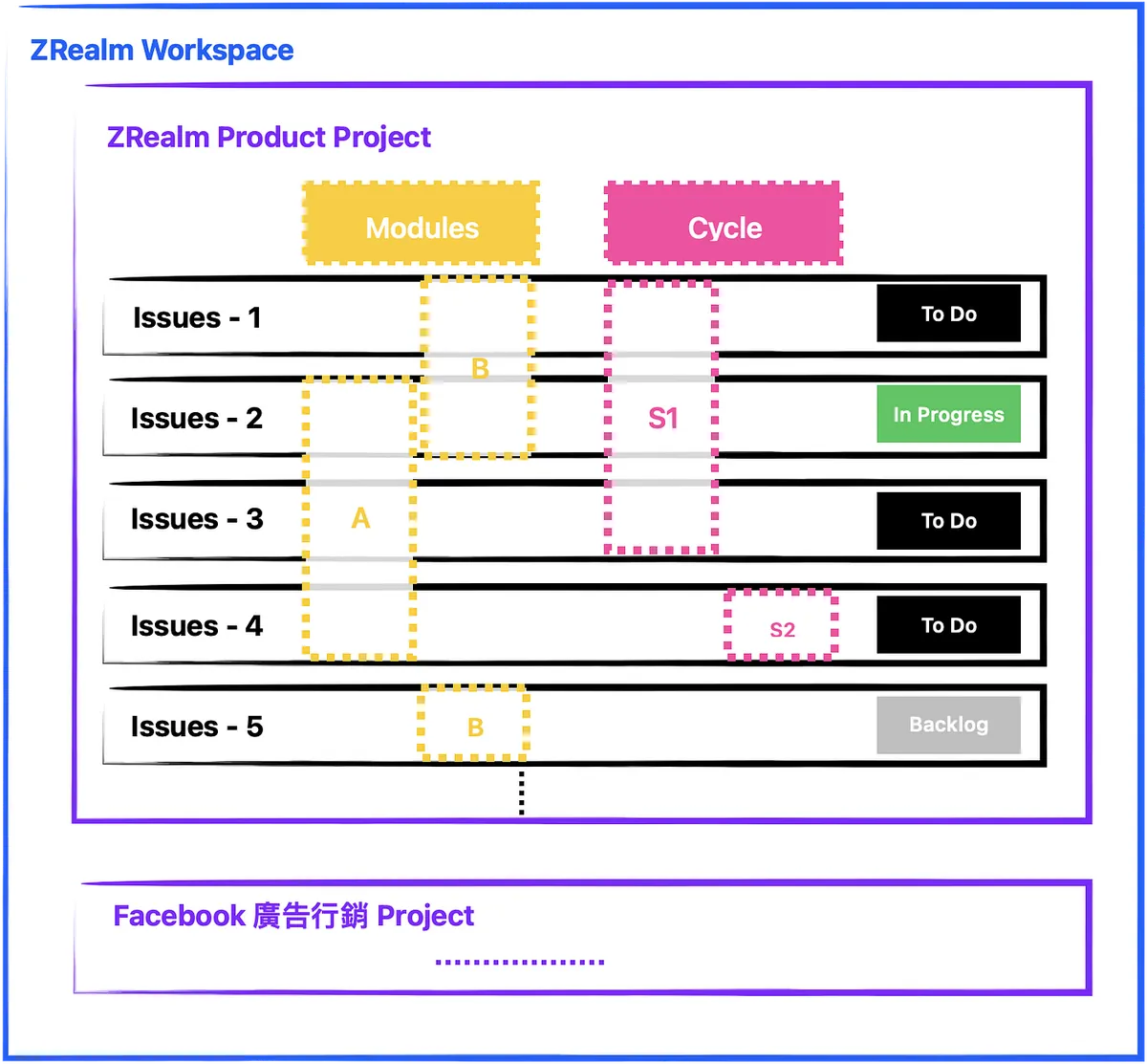
-
每个团队有自己的 Workspace
-
每个团队会有一个主要的产品 Project
-
Projects:其他可建立如行销广告 Project、客服支援 Project 或与外部合作的 Project,与产品主要开发 Project 分开
-
Modules:建立 Function Modules (设计, 前端, 后端, App) 方便 Team Lead 追踪、将 OKR 或专案目标建立 Module (提升转换率、OKR-1 提升 GMV…)
-
Cycle:依照 Sprint 周期建立 Cycle,假设是每周一个 Sprint 可建立
W12or 照周一日期来建立2024–05–27 -
因目前无法自动建立 Cycle,因此需每月或每周先建立好未来的 Cycle
-
有什么工作都要开 Issue
-
Issue 可以的话加上 Start Date & Due Date、Modules、Priority
-
如过一个 Issue 一直在 In-Progress & Cycle 中切换(一个 Cycle 做不完),可评估是否把 Issue 拆细,方便专案管理
流程
-
Sprint 周期:一周
-
Backlog:有什么工作、发想都开 Issue,State = Backlog、 填写 Estimate、Priority
-
每周一 Sprint Planning Meeting:从 Backlog 挑选 Issues 与正在执行的 Issues (To Do or In progress)、设定 Priority/Estimate,安排本次 Sprint 执行,加入到 Cycle 中
-
Sprint 中如果有插单执行的 Issue 也需要直接开在本周 Cycle
-
Daily Stand-up:每日早上花 15 分钟快速各自分享 Issue 执行状况
-
Issue 准备执行、开始执行 更改状态成 ToDo/In Progress
-
Issue 完成更改状态成 Done,或是多建立一个 Review State
-
每周五 Sprint Review Meeting:单纯 Review 本周 Issues (不是 Planning 下周),已完成的 Issue 快速回顾,并确保有填写 Estimate 方便日后统计。
-
每周五尽量确保 Cycle 内所有 Issue 都是完成的, 未完成的 Issue 选择加入下一周的 Cycle 或转 Pending/Cancel 。
-
持续迭代以上流程,管理所有 Issues、Projects
⚠️⚠️声明⚠️⚠️
以上只是工作流程范例,请注意没有完美的流程,只有适合您团队的流程;请参考 Plane.so 提供的架构发挥创意找到最佳的专案管理方式。
附录
API
Plane.so 是很干净的前后分离架构,因此有很完整的 API 可以使用,从 Workspace Settings 建立 API Tokens 后就能带入 API Request Header X-API-Key 就能使用,API Endpoint 请求方式可参考官方 API 文件 。
但因官方文件尚未完善,很多请求方式并没有列在文件中,最快的方式就是打开浏览器工具查看 Network 请求,去看官方如何请求 API 的,套上自己的 Key 就能使用。
Issue 评论,输入中文时选完字就直接送出问题
开了 Issue 给官方&追了一下 Source Code,感觉修复机会蛮低的,因为一开始就没考虑会需要选自的语言,因此直接绑定键盘 Enter Event 送出 Comment。
Browser Extension Workaround:
这边提供一个自己写的 Workaround JavaScript 脚本,去 Hook Enter 事件。
1.首先先安装 JavaScript 浏览器注入外挂:

以上是 Chromium 共用的套件,其他浏览器也可以搜寻类似的 JavaScript Inject 注入工具。
2.回到 Plane.so 上点击扩充套件 -> 点击「+」
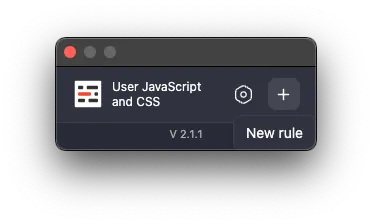
3.将以下 JavaScript 注入到 Plane.so
document.addEventListener('keydown', function(event) {
 if (event.key === 'Enter' \\|\\| event.keyCode === 13) { // event.keyCode is for older browsers
  const focusedElement = document.activeElement;
  const targetButtons = focusedElement.parentElement.parentElement.parentElement.parentElement.parentElement.querySelectorAll('button[type="submit"]');
   if (targetButtons.length > 0 && targetButtons[0].textContent.trim().toLowerCase() === "comment") {
    console.log("HIT");
    // Focus the active element and place the cursor at the end
    focusedElement.focus();
    if (window.getSelection) {
     var range = document.createRange();
     var selection = window.getSelection();
     range.selectNodeContents(focusedElement);
     range.collapse(false);
     selection.removeAllRanges();
     selection.addRange(range);
    }
    event.stopImmediatePropagation();
   }
 }
},true);
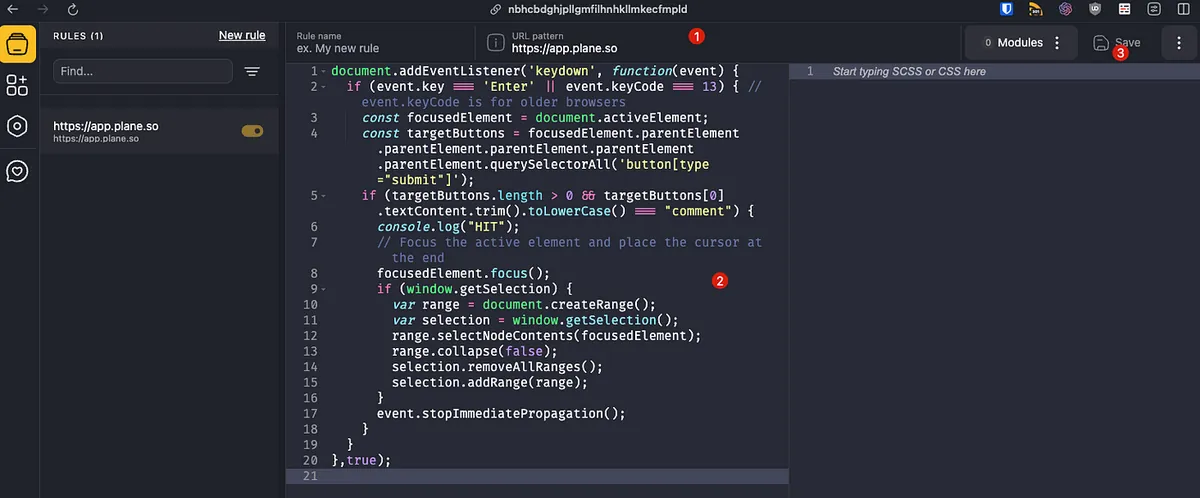
- 贴上程式码后,按「Save」储存。
回到 Plane.so (重整) 打开一个 Issue 测试 Comment 功能。
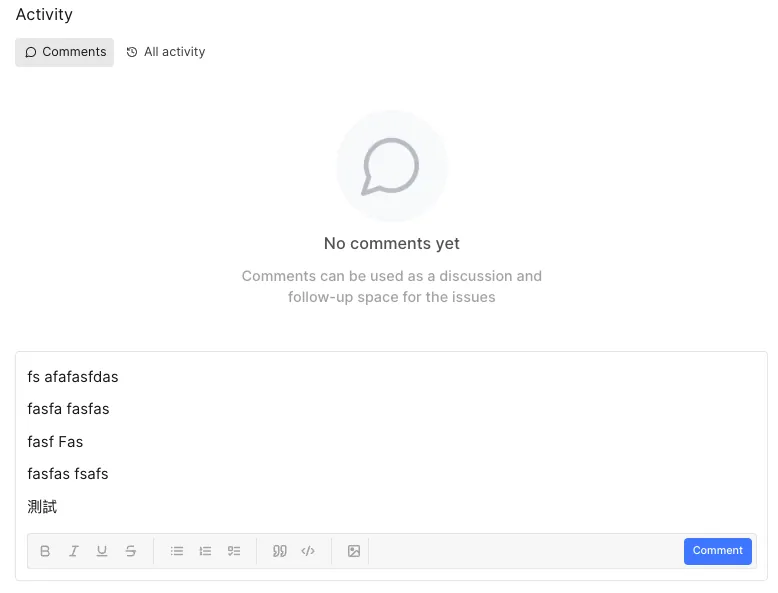
- 按 Enter 选字已不会自动送出了,按空白 + Shift Enter 可换行,手动点 Comment 送出评论。
⚠️⚠️⚠️资安问题⚠️⚠️⚠️
因 Plane.so 还处于开发阶段产品也很新,不确定是否有安全资安问题,建议不要上传任何敏感资料,以免服务有重大问题时造成资料外泄,或使用 Self-Hosted 自架仅供本地内网使用。
留言 · Comments